



Online platby
Jak používat klientské rozhraní
Vítejte v základním představení klientského rozhraní, ve kterém spravujete všechny platby přes platební bránu Besteron. Do klientského rozhraní se přihlásíte na odkazu account.besteron.com, přihlašovací údaje najdete v e-mailu (použijte svou e-mailovou adresu a zvolené heslo. Pokud si údaje nepamatujete, kontaktujte naši podporu >).
Na úvodní obrazovce se zobrazí Přehled se základními informacemi a zprávami. V následujících bodech si vysvětlíme jednotlivé části rozhraní, podle toho, jak za sebou následují.
 Platby
Platobný záměr
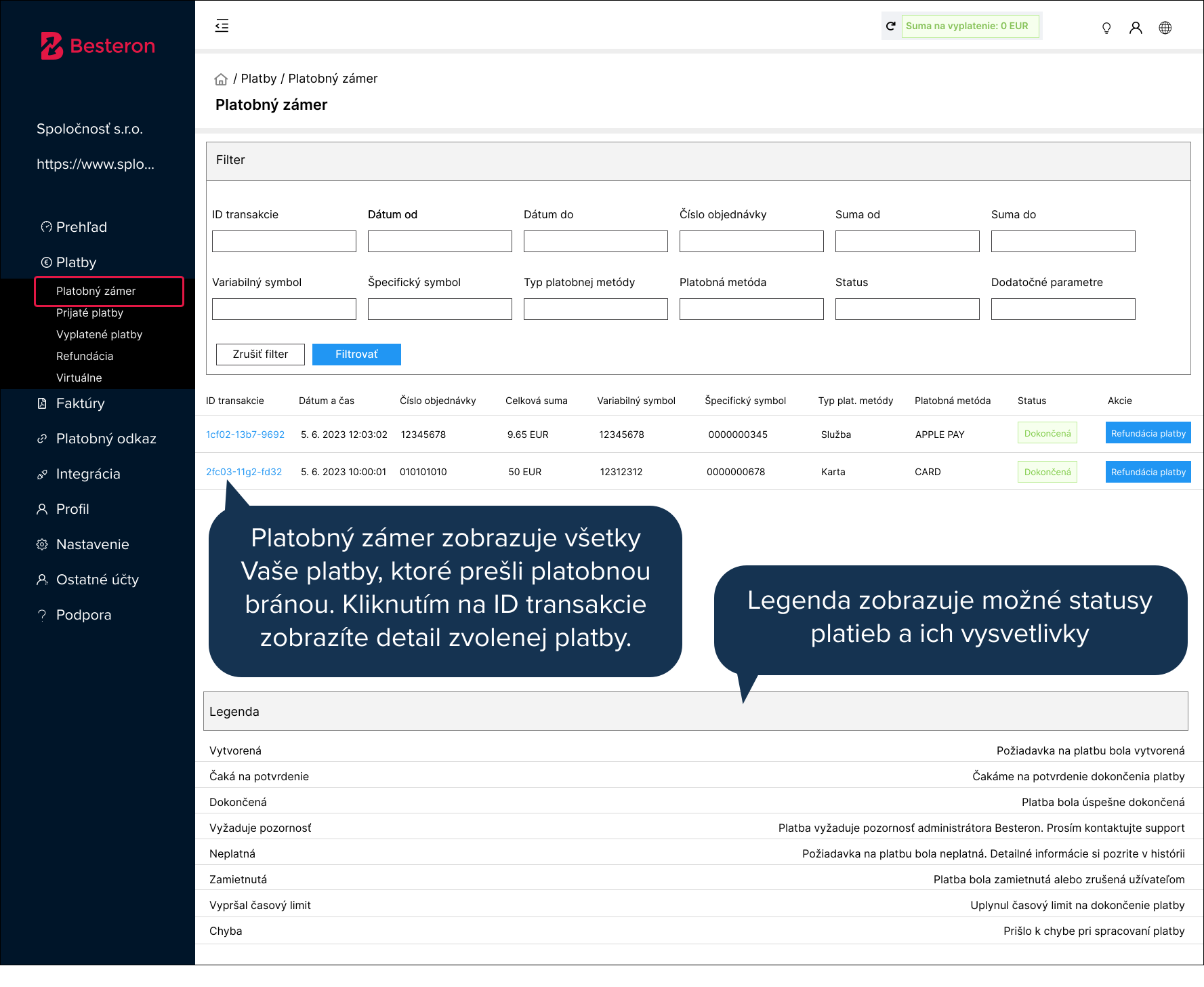
Po přehledu následuje základní část Platby. První podstránkou je Platební záměr, který zobrazuje všechny vaše transakce. Transakce si můžete filtrovat podle zvolených kritérií jako ID transakce, číslo objednávky, variabilní symbol, typ platební metody a další.
Zobrazí se platby se základními údaji jako např. platební metoda, status (dokončená, neplatná, zamítnutá atd. — ve spodní části Legenda najdete vysvětlivky ke všem možným statusům plateb). V případě potřeby můžete platbu refundovat (více o refundaci najdete na odkazu: Jak vrátit (refundovat) platbu).
Pro zobrazení podrobného detailu o platbě klikněte na ID transakce — modré číslo vlevo.
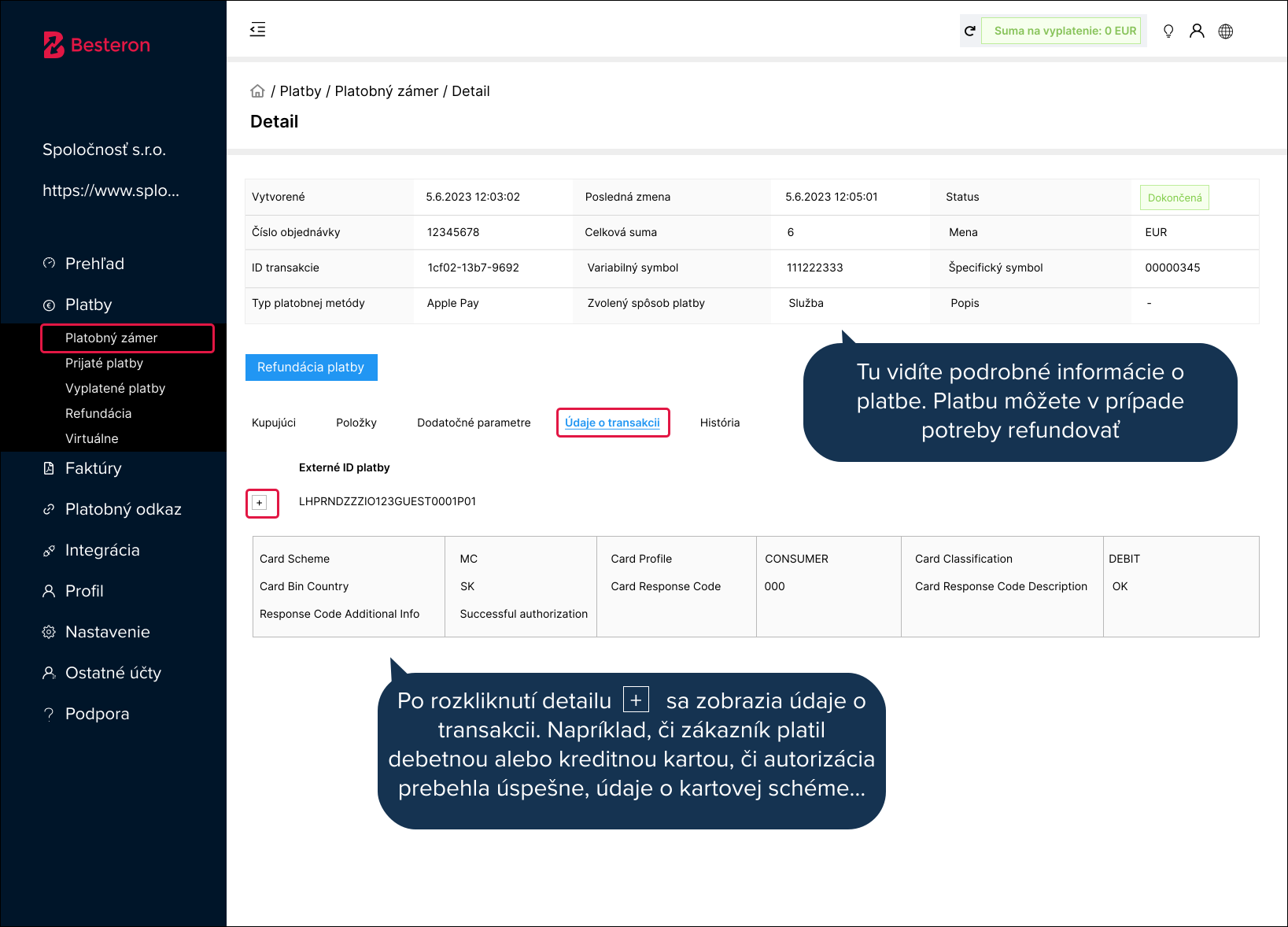
Po rozkliknutí detailu se zobrazí podrobné informace o platbě.
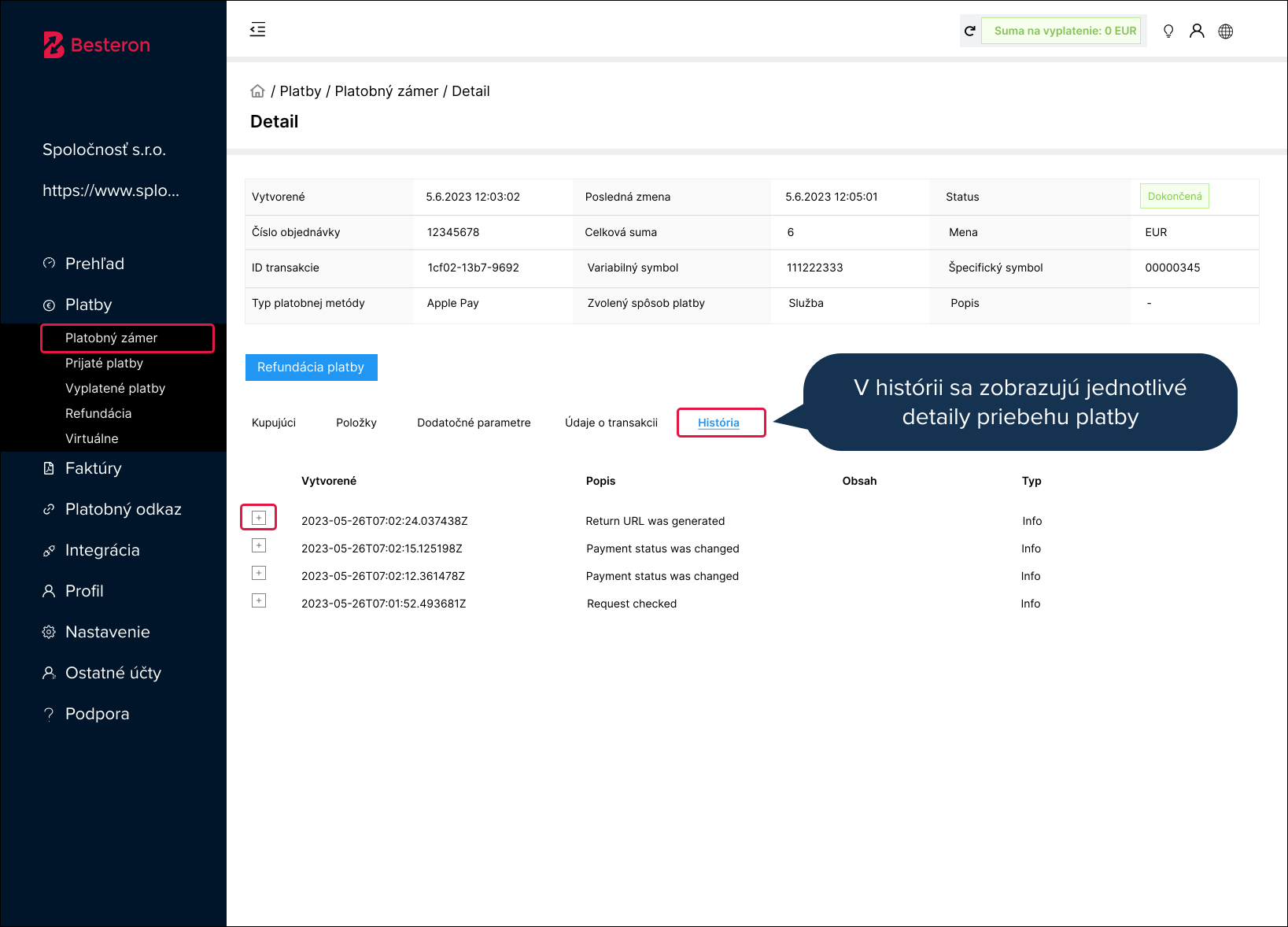
Kliknutím na Kupující zobrazíte údaje zákazníka. Rozkliknout si můžete také Položky a Dodatečné parametry. V nové bráně přibyly také sekce Údaje o transakci a Historie, ve kterých se zobrazují informace o platbě v jednotlivých krocích. Zde můžete zjistit, proč platba neprošla (např. špatně zadaný 3D Secure kód, předčasně uzavřené okno přesměrování na stránku zákazníka apod.).
Údaje o transakci:
Historie:
Přijaté platby
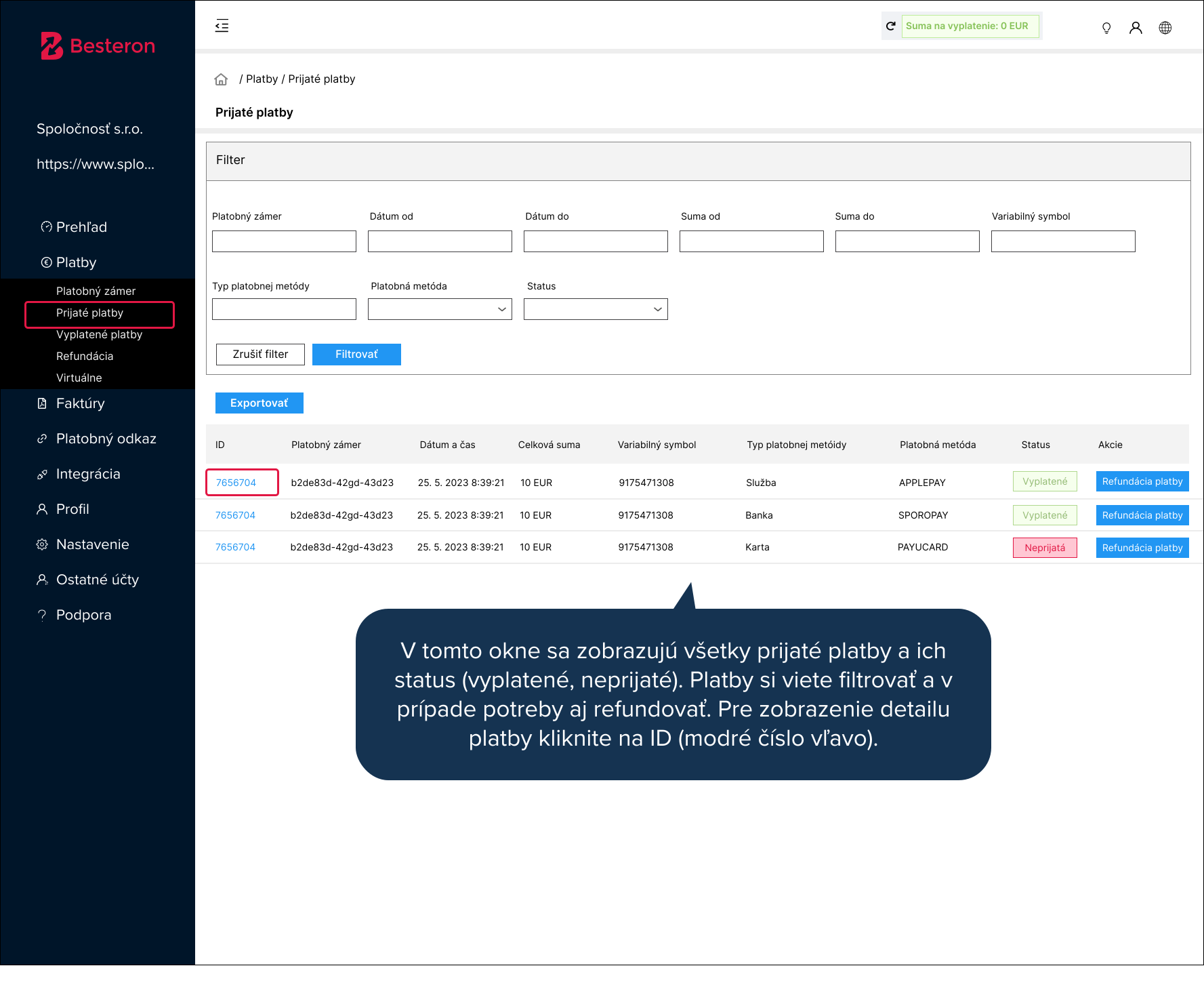
Následují Přijaté platby, které si můžete opět filtrovat a rozkliknout pro zobrazení detailu.
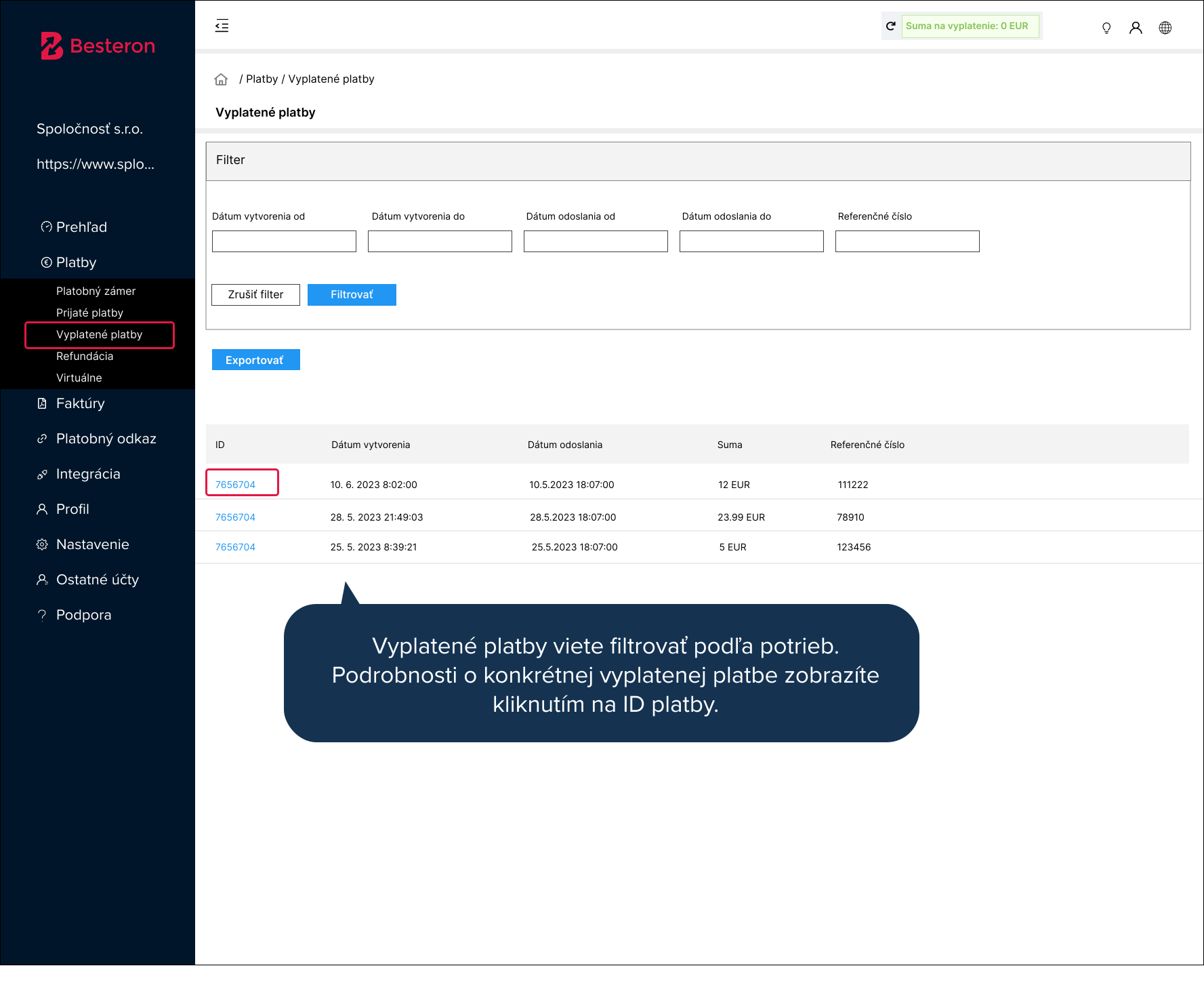
Vyplacené platby
Refundace
Pokud jste se rozhodli vrátit (refundovat) platbu, kterou vám zákazník zaplatil prostřednictvím platební brány Besteron, můžete tak udělat přímo z klientského prostředí:
→ Přihlaste se do klientského rozhraní na account.besteron.com
→ V levém menu zvolte možnost Platby
→ Vyberte položku Platební záměr
→ Pomocí filtru vyhledejte konkrétní platbu
Pokud si chcete zobrazit podrobnosti o platbě, kterou se chystáte refundovat, klikněte na modré číslo v kolonce ID transakce.
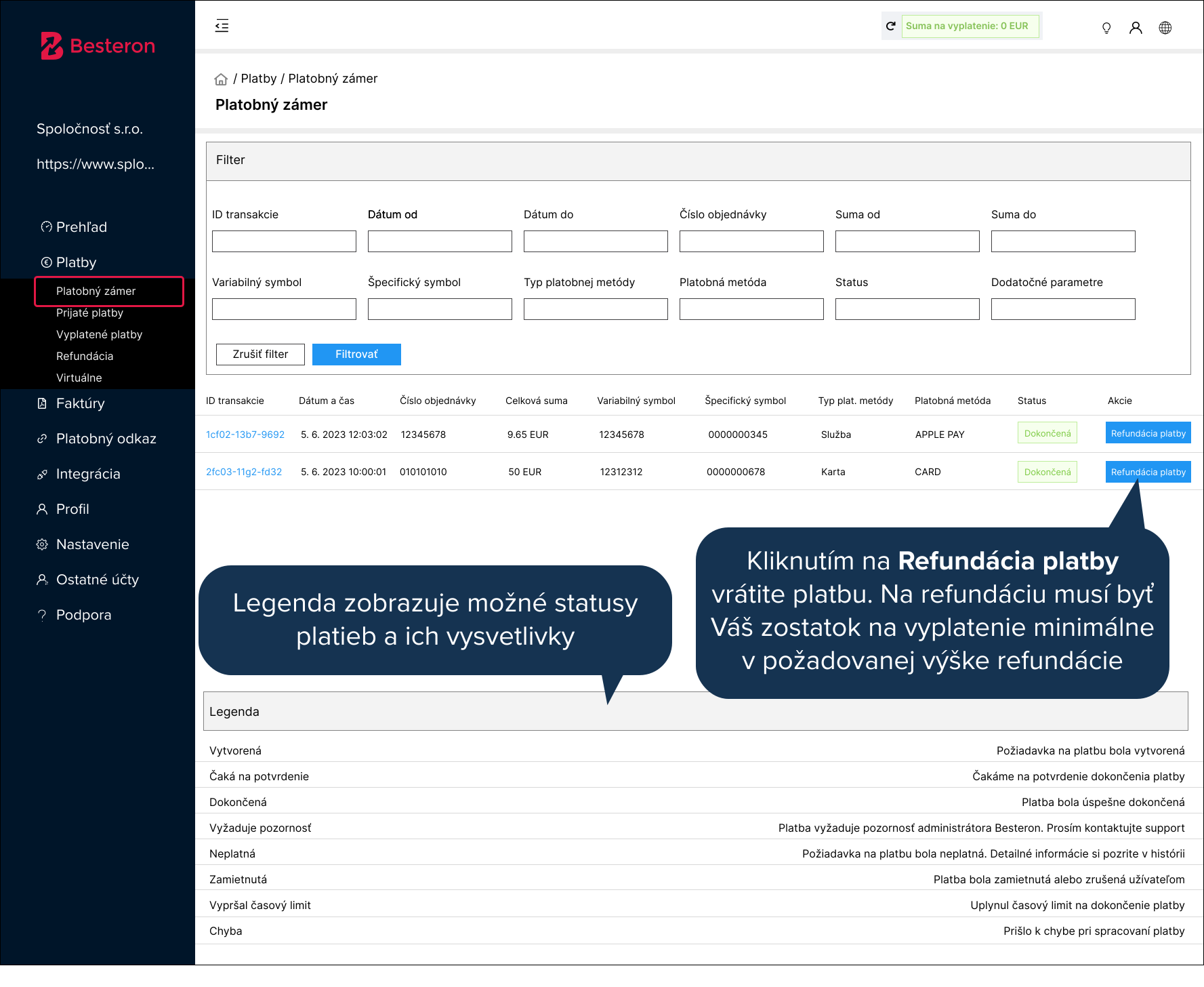
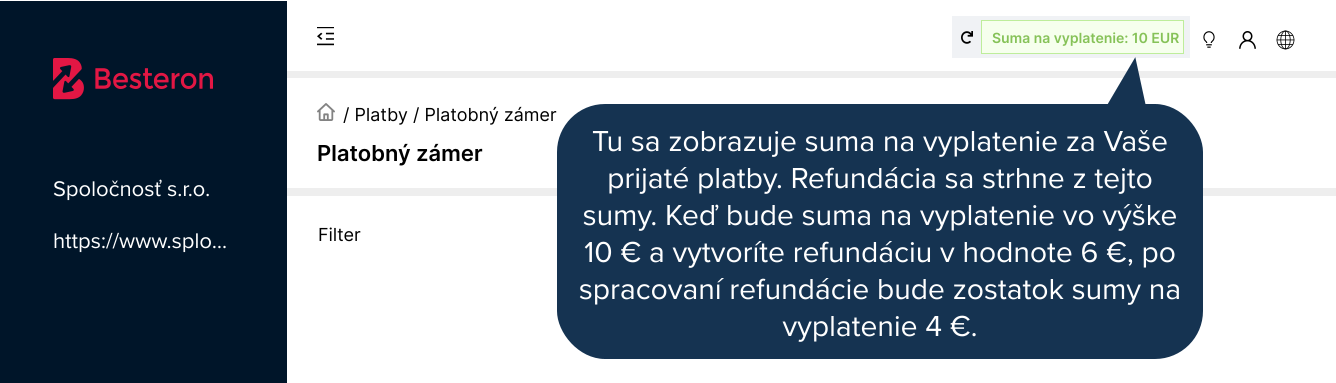
Aby bylo možné refundaci zpracovat, musí být částka k vyplacení minimálně ve výši refundace. Pokud je zůstatek nižší nebo žádný, refundace se nezpracuje.
(V takovém případě existuje možnost storno rezervy.)
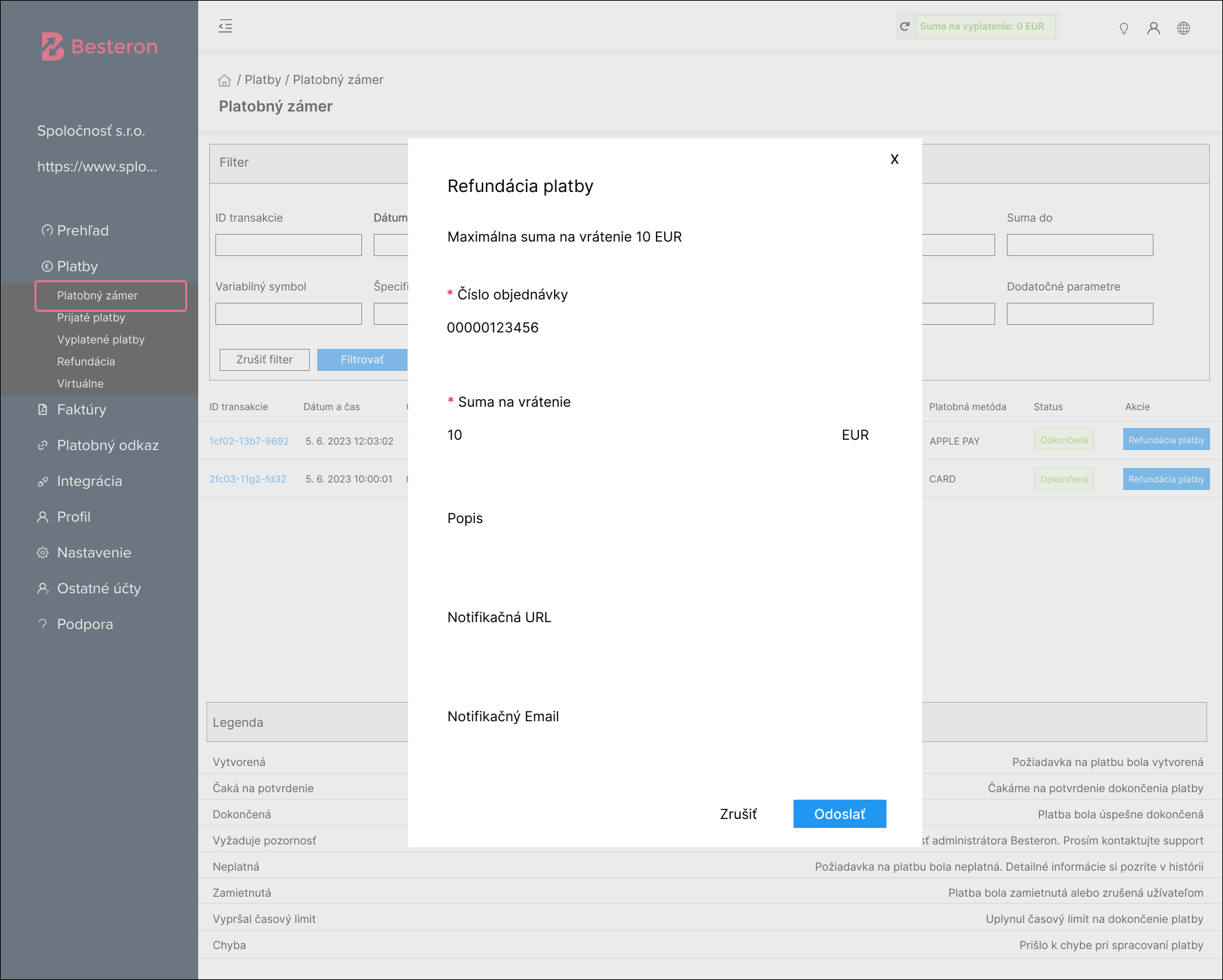
Po kliknutí na tlačítko Refundace platby se otevře okno refundace.
Vyplníte:
- Číslo objednávky (předvyplněno — nedoporučujeme měnit)
- Sumu k vrácení
- Popis (důvod refundace, specifikace položky)
- Notifikační e-mail — doporučujeme váš e-mail (pro archivaci a následné zaslání zákazníkovi)
Kliknutím na Odeslat refundaci potvrdíte.
Přehled předchozích refundací
Pokud si přejete zobrazit realizované refundace a jejich stavy, klikněte v levém sloupci v části Platby na Refundace. Zobrazí se Vám následující okno. Jednotlivé refundace můžete filtrovat a prohlížet si jejich detaily.
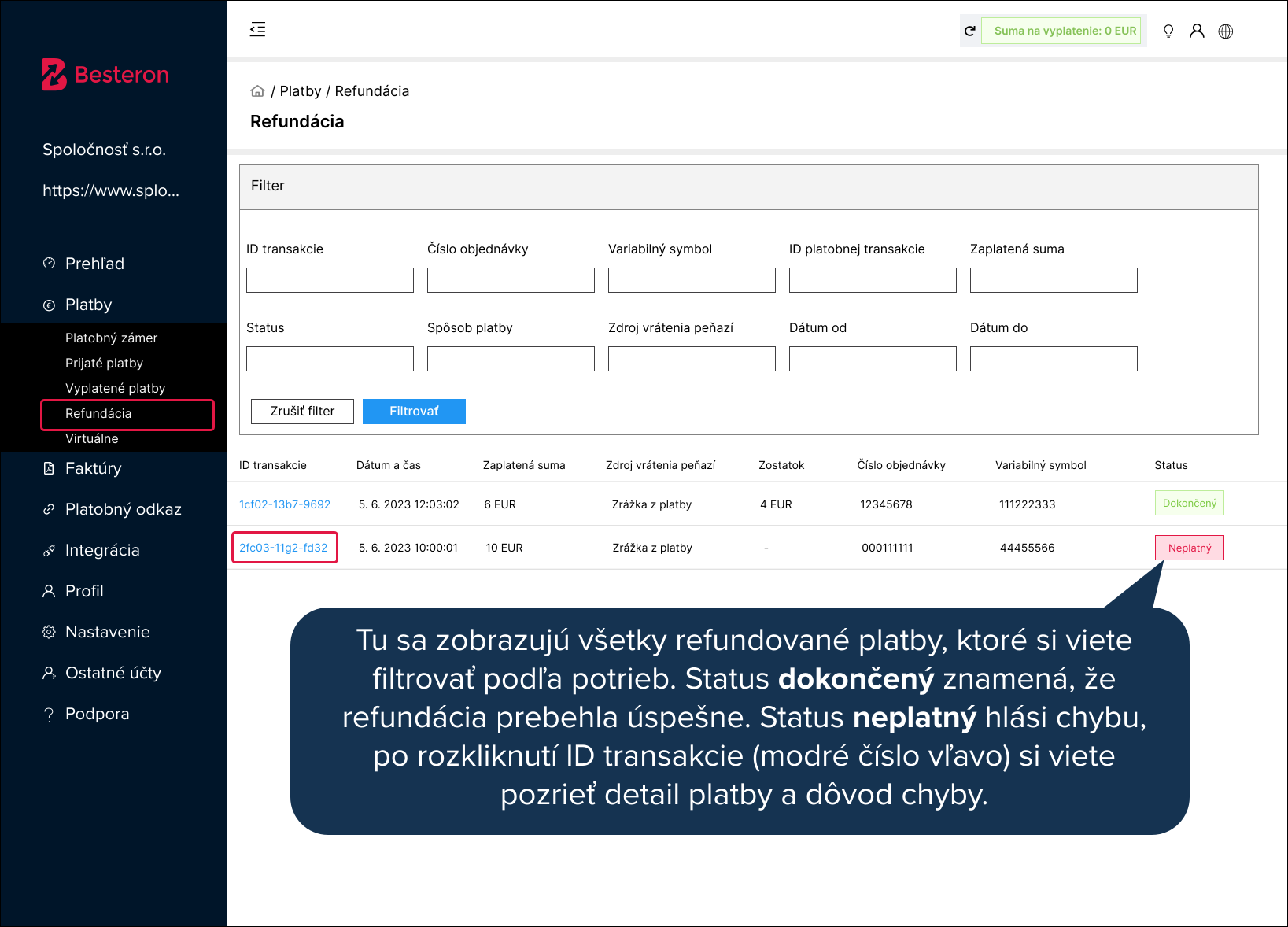
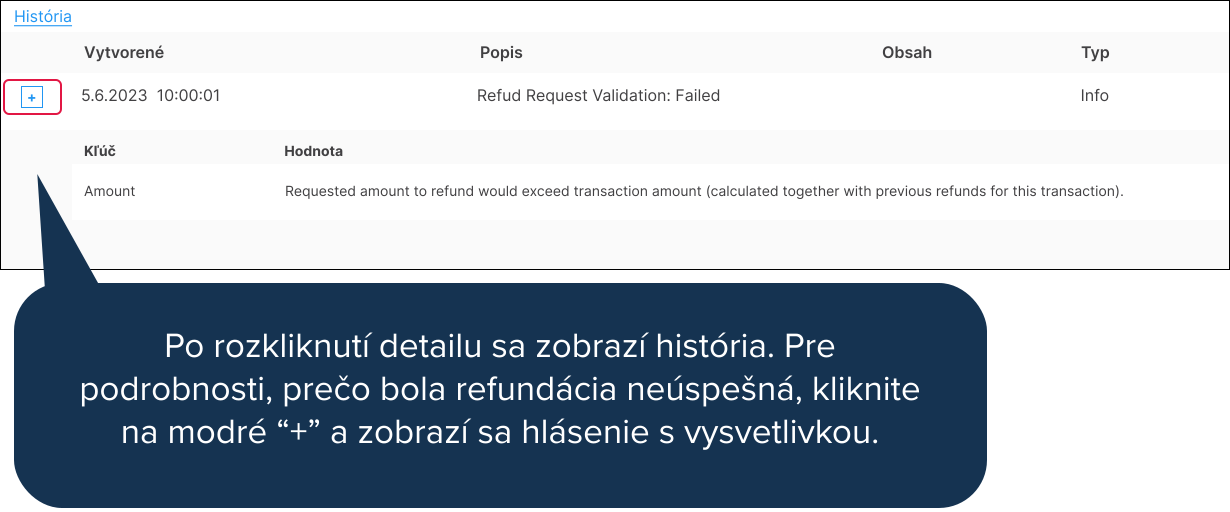
Po rozkliknutí ID transakce (modré číslo vlevo) se zobrazí detaily platby a důvod dokončené / neplatné refundace.
Vytvoření storno rezervy
Pro klienty, kteří v klientském rozhraní nemají dostatek prostředků a potřebují vytvořit refundaci platby, existuje možnost storno rezervy. To znamená, že klient zadá žádost o vytvoření storno rezervy, která funguje na jednoduchém principu – požadovanou výši prostředků nám pošlete na účet (podle námi zaslaných identifikátorů platby) a my vám následně zaslané prostředky připíšeme na váš účet v klientském rozhraní.
Pro vytvoření rezervy následujte tyto kroky:
→ Na info@besteron.cz nám dejte vědět, že si přejete vytvořit storno rezervu. Do emailu, prosím, napište své IČO.
→ My vám obratem zašleme identifikátory platby (IBAN, VS, SS, text poznámky).
→ Požadovanou výši prostředků převeďte na náš účet s danými identifikátory platby (je nezbytné dodržet všechny identifikátory).
→ My vám následně navýšíme rezervu ve vašem klientském rozhraní Besteron a pošleme vám potvrzení o platbě.
 Faktury
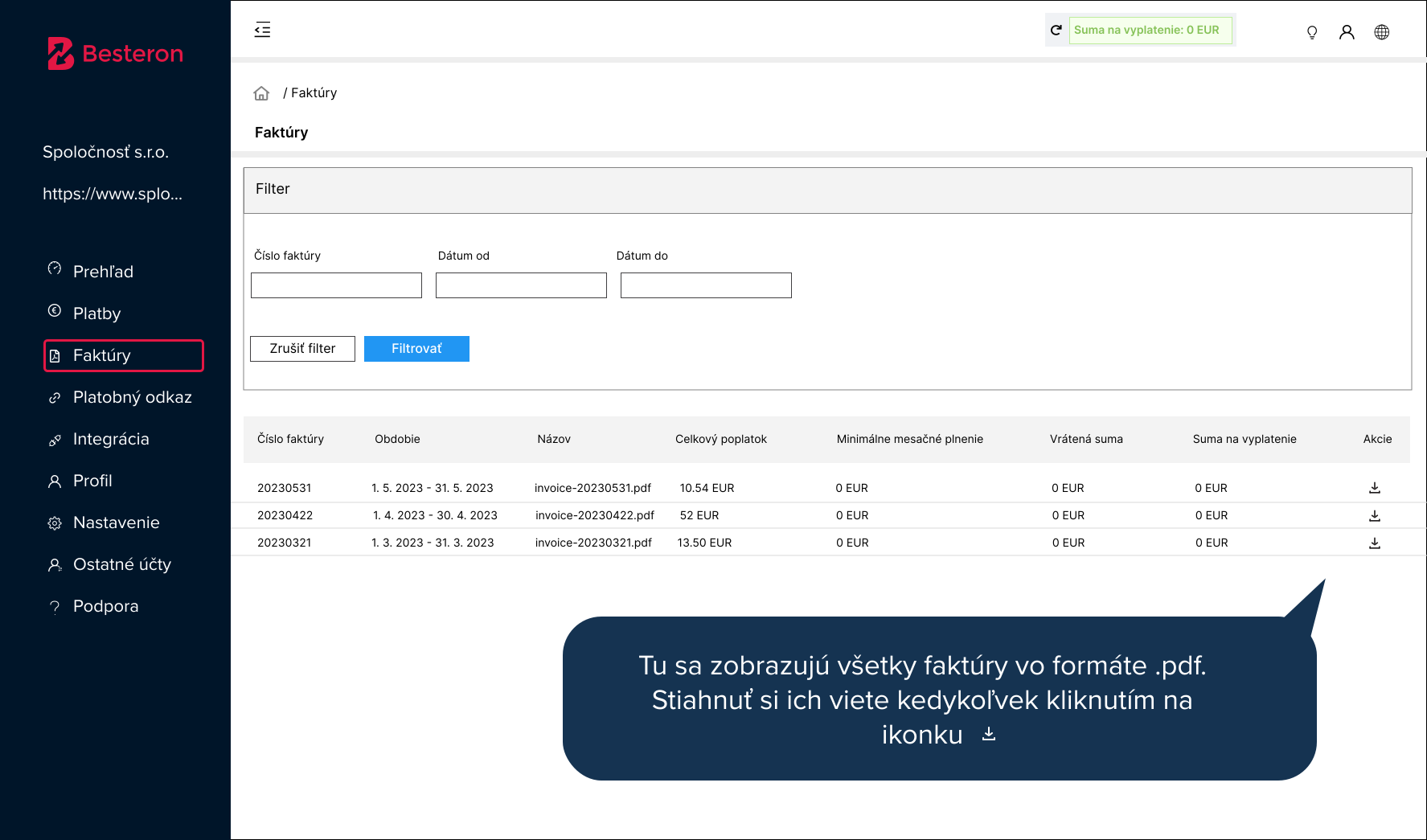
 Platební odkaz
Platební odkaz vygeneruje odkaz pro zákazníka, který obsahuje všechny potřebné údaje pro platbu za zboží / službu. Zákazníkovi stačí kliknout na odkaz, zvolit si platební metodu a zaplatit. Platnost platebního odkazu a platební metody si zvolíte podle svých preferencí.
Po levé straně klikněte na Platební odkaz a vyplňte všechna pole, která jsou označena červenou hvězdičkou.
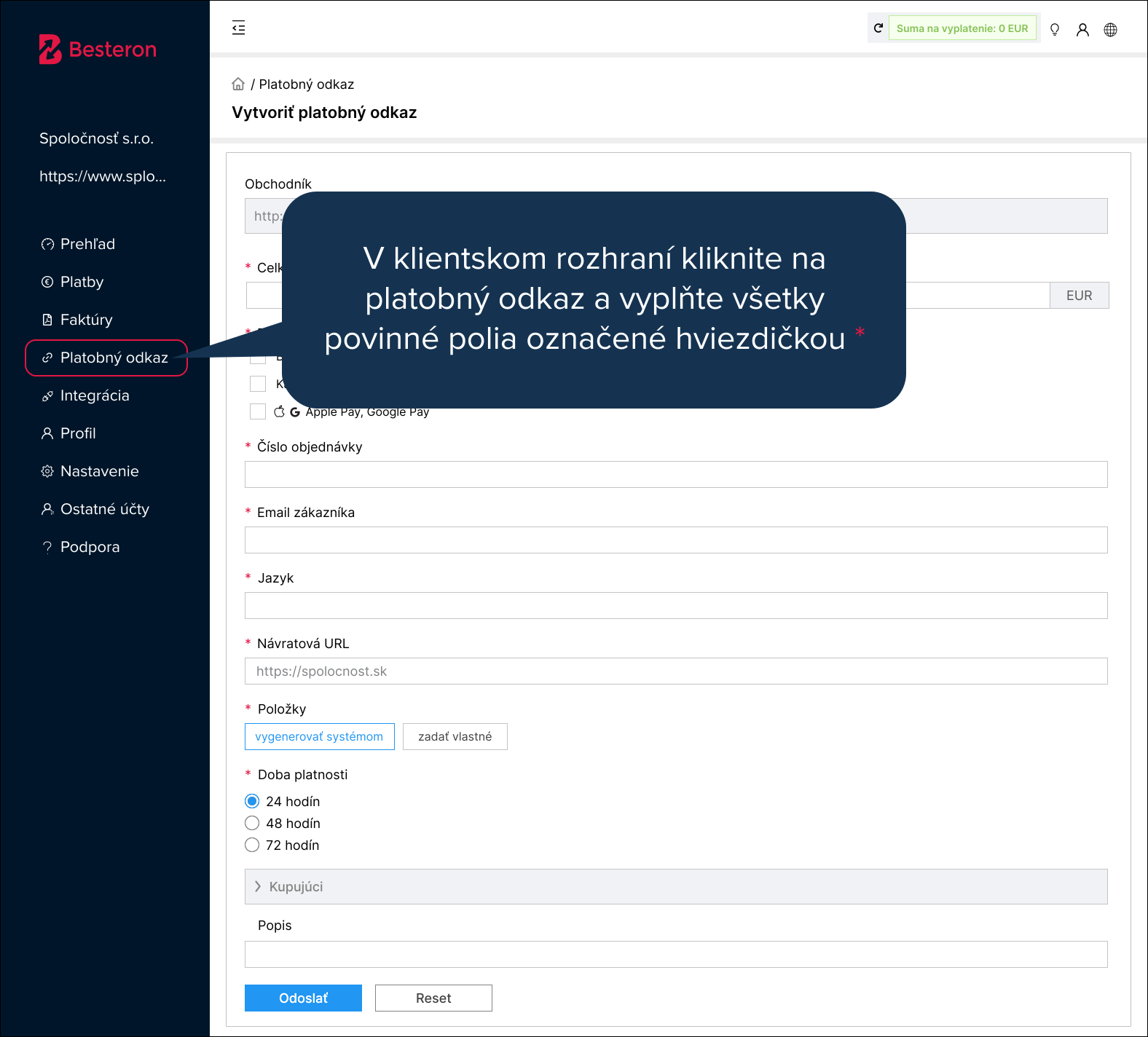
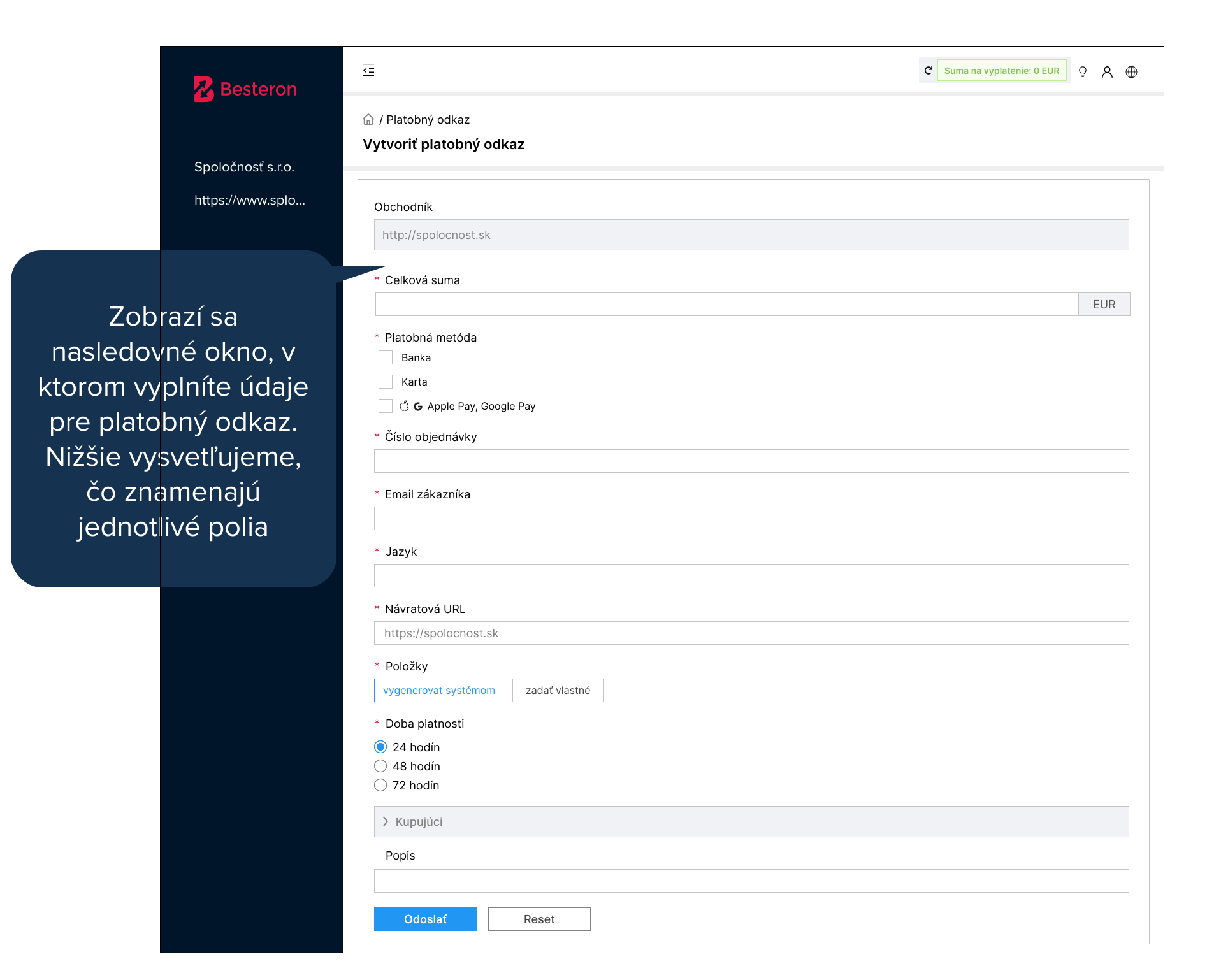
Obchodník je předem vyplněn, jedná se o vaši společnost.
Celková částka zadejte částku k úhradě, kterou má zákazník za zboží / službu zaplatit v CZK. Částku zadejte se dvěma desetinnými čísly – pokud má zákazník zaplatit 10 CZK, zadejte částku jako 10.00.
Platební metoda zvolte si formu platby, kterou může zákazník zaplatit. Můžete vybrat jednu nebo více možností.
Číslo objednávky je identifikátor, podle kterého budete vědět platbu spárovat.
Email zákazníka vyplňte email zákazníka.
Jazyk kliknutím na pole jazyk se rozbalí všechny jazyky, ve kterých je možné odkaz vygenerovat.
Návratová URL je předem vyplněna, doporučujeme ji ponechat jako Váš web. Jedná se o URL, na kterou bude zákazník po platbě automaticky přesměrován.
Položky systém je vygeneruje automaticky nebo si můžete zadat vlastní. Součet položek musí být shodný s celkovou částkou.
Dobu platnosti je možné nastavit na 24, 48 nebo 72 hodin. Jedná se o dobu, po kterou bude odkaz platný.
V okénku > Kupující můžete zadat podrobné údaje o zákazníkovi – tyto údaje nejsou povinné.
Popis vyplňte v případě, že si k platebnímu údaji přejete uvést poznámku.
Po zadání všech údajů klikněte na tlačítko Odeslat.
Toto jsou 3 nejdůležitější části klientského rozhraní (adminu). V levém menu najdete také Integrace (informace ohledně integrace platební brány), Profil (Vaše údaje), Nastavení (notifikační email a změna hesla), Ostatní účty (Vaše další účty, mezi kterými můžete přepínat) a Podpora (zákaznický servis).