



POS terminal
Priručnik aplikacije Besteron
Dobro došli u osnovni prikaz prodajne aplikacije Besteron na vašem novom terminalu. U ovom članku pronaći ćete informacije o svim ponuđenim funkcijama. Ako ste novi korisnik, ne zaboravite prije prve upotrebe staviti terminal na punjač na nekoliko sati. Terminal se uključuje pritiskom i držanjem narančaste tipke sa strane uređaja. Nakon uključivanja pojavit će se početni zaslon na kojem se nalazi crvena ikona B – to je prodajna aplikacija Besteron preko koje obavljate naplate na vašem prodajnom mjestu.
Aplikacija može biti automatski povezana s vašim blagajničkim sustavom (popis povezanih blagajni dostupan je zasebno). Aplikaciju Besteron moguće je koristiti i bez izravnog povezivanja s blagajnom.
Napomena: Priručnik i slike u njemu temelje se na terminalu Sunmi P3H. Na drugim modelima terminala raspored elemenata na zaslonu može se neznatno razlikovati.
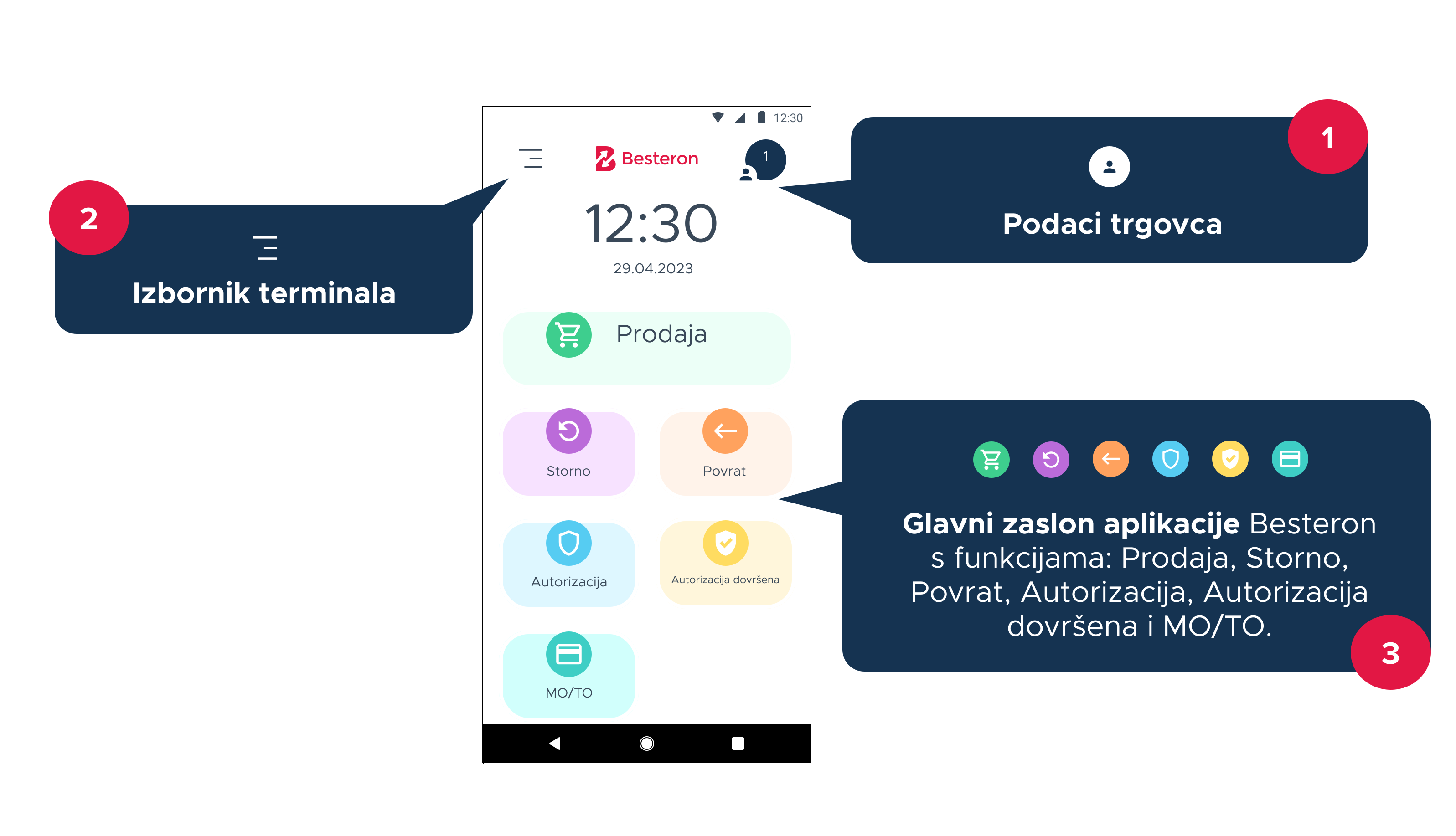
 Podaci o trgovcu
Klikom otvarate popis trgovaca i njihova podešenja. Ovdje možete dodavati i uređivati jednog ili više trgovaca na uređaju. Podaci o vašem poduzeću unaprijed su upisani od strane našeg prodajnog tima, tako da ih ne morate unositi sami. Ako želite dodati još jednog trgovca, kontaktirajte naše prodajno odjeljenje >.
Ako je na uređaju upisano više trgovaca i uređaj koristite zajednički, klikom na ikonu korisnika možete jednostavno prebaciti korisnika i izdavati račune na odgovarajuću tvrtku / OIB.
 Izbornik terminala
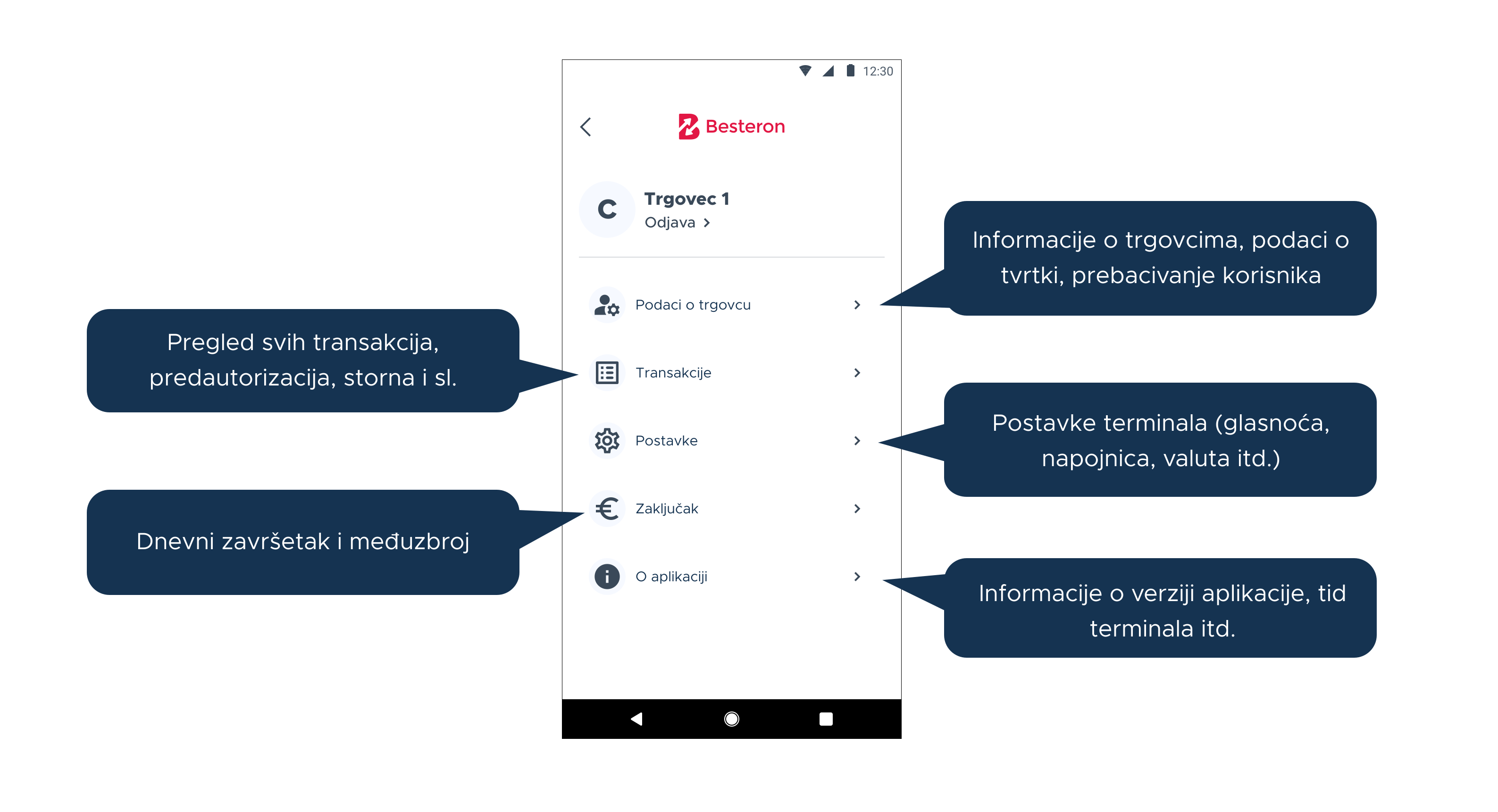
Klikom na ikonu u gornjem desnom kutu otvara se izbornik terminala:
1. PODACI O TRGOVCU – prikazuje iste podatke kao i u odjeljku „Podaci o trgovcu“.
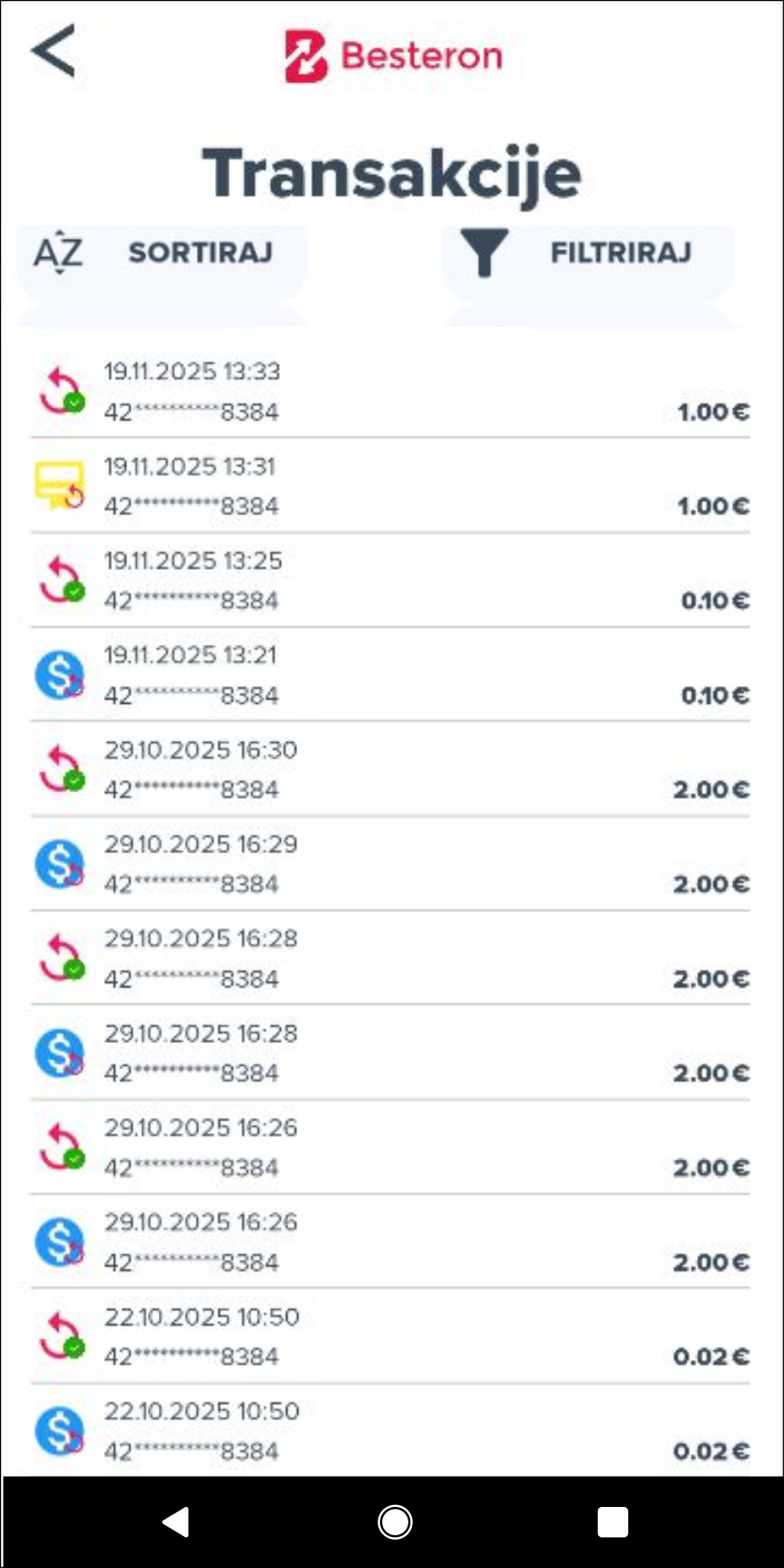
2. TRANSAKCIJE – prikazuje popis svih izvršenih transakcija, uključujući storna i (pred)autorizacije. Klikom na pojedinu transakciju prikazuju se dodatni detalji. Transakcije je moguće sortirati i filtrirati po različitim kriterijima.
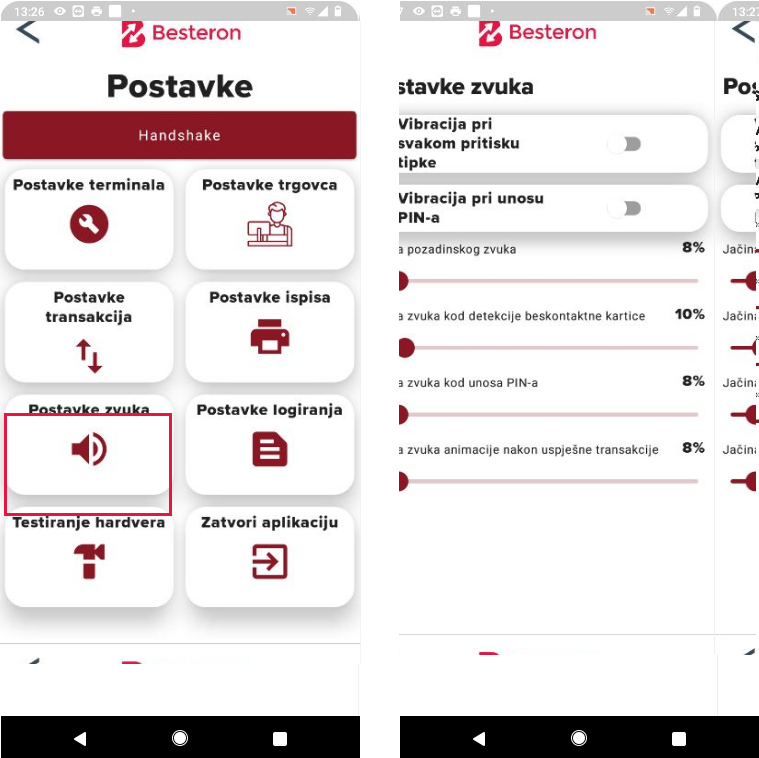
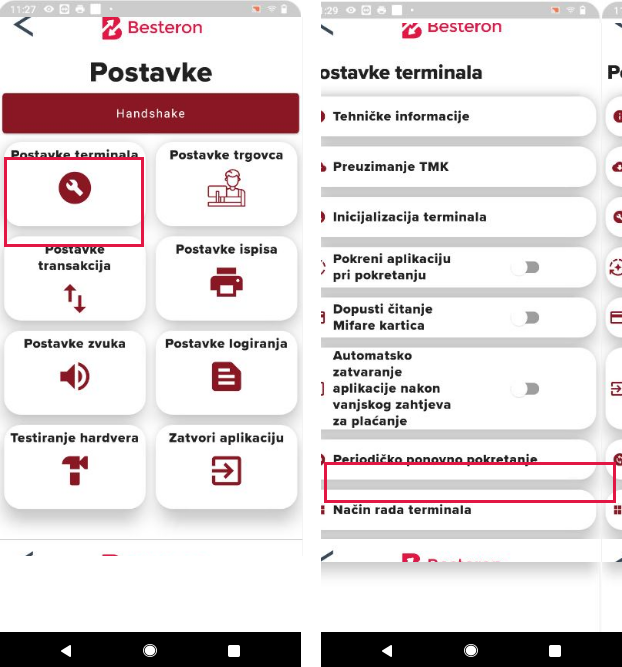
3. POSTAVKE – prikazuje različite mogućnosti. Za pristup postavkama unesite lozinku 360063.
Najvažnije postavke koje se mogu mijenjati:
POSTAVKE ZVUKA
Možete uključiti/isključiti zvučni signal pri dodiru zaslona i unosu PIN-a te podesiti glasnoću zvuka u rasponu od 1 do 100.
POSTAVKE NAPOJNICE
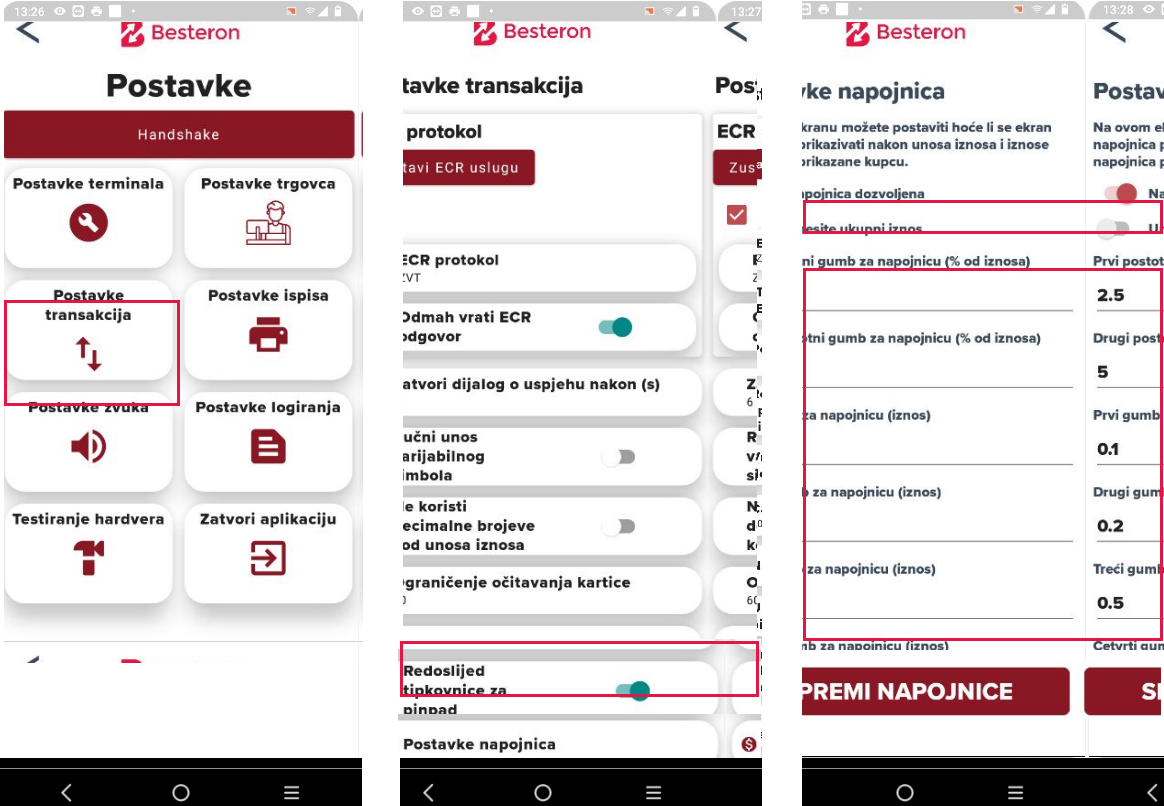
Kliknite Postavke transakcija → Postavke napojnice i uključite opciju „Napojnica dozvoljena“.
Nakon što postavite i spremite napojnicu, pri svakoj prodaji automatski će se pojaviti prozor s mogućnošću dodavanja ili izostavljanja napojnice.
Napojnica se može postaviti kao:
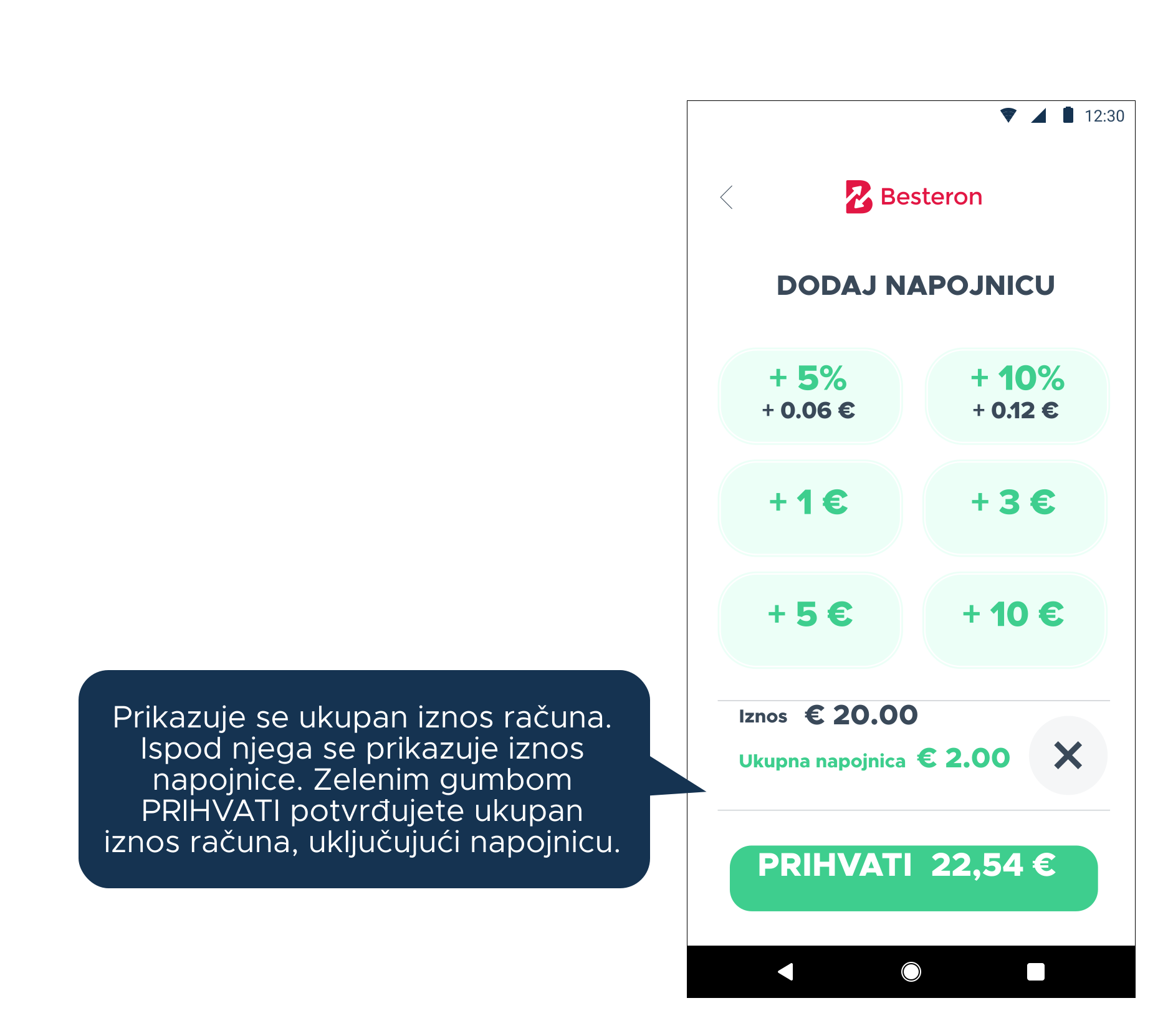
a) Unaprijed definirana – unaprijed određujete točan iznos ili postotak, npr. 0,50 € ili 10 % iznosa računa.
Pri prodaji će dodavanje unaprijed definirane napojnice izgledati ovako:
b) Ukupni iznos s napojnicom – napojnicu unosite ručno pri svakoj transakciji:
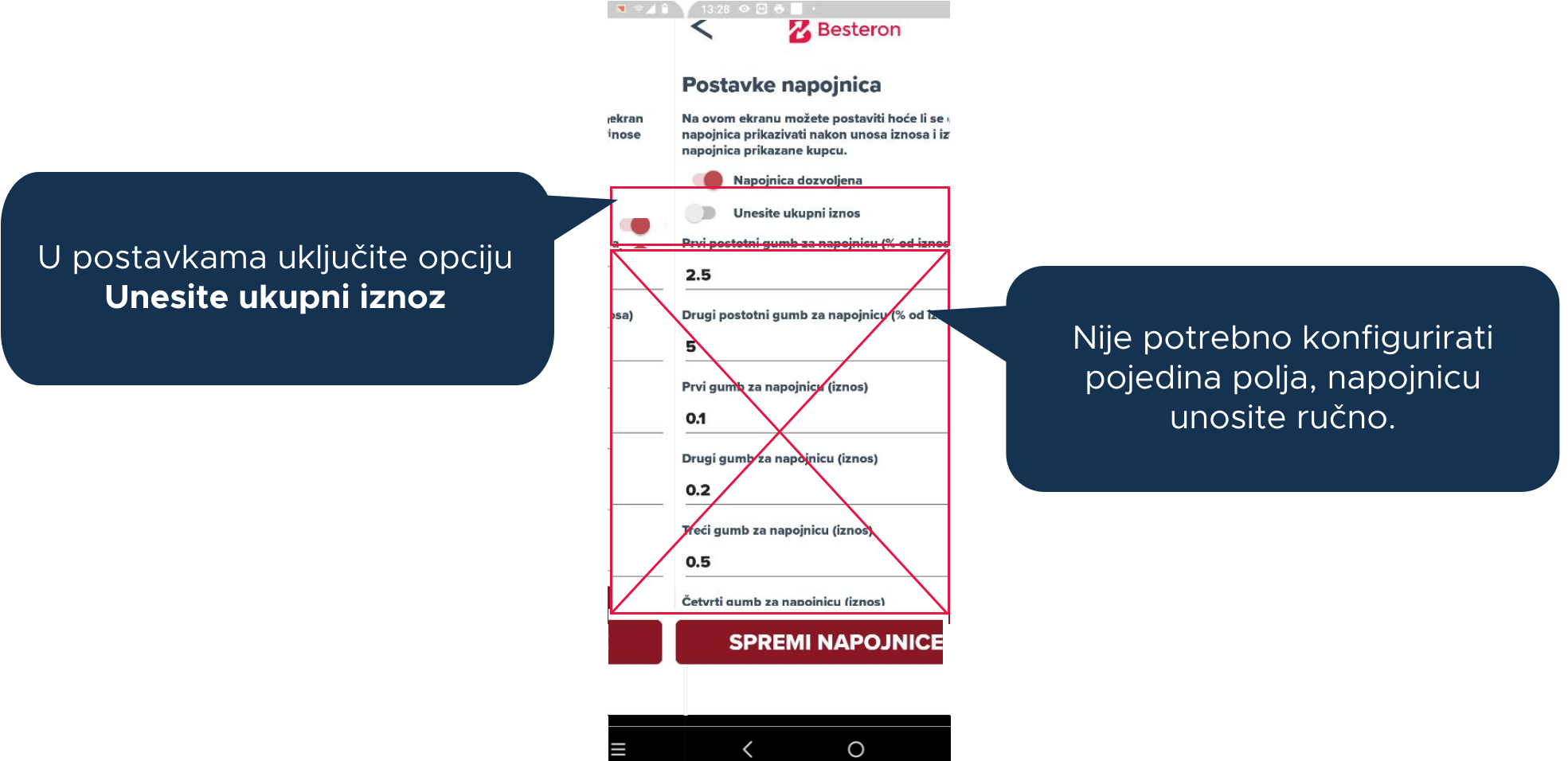
Tijekom prodaje dodavanje ukupnog iznosa uključujući napojnicu izgledat će ovako:

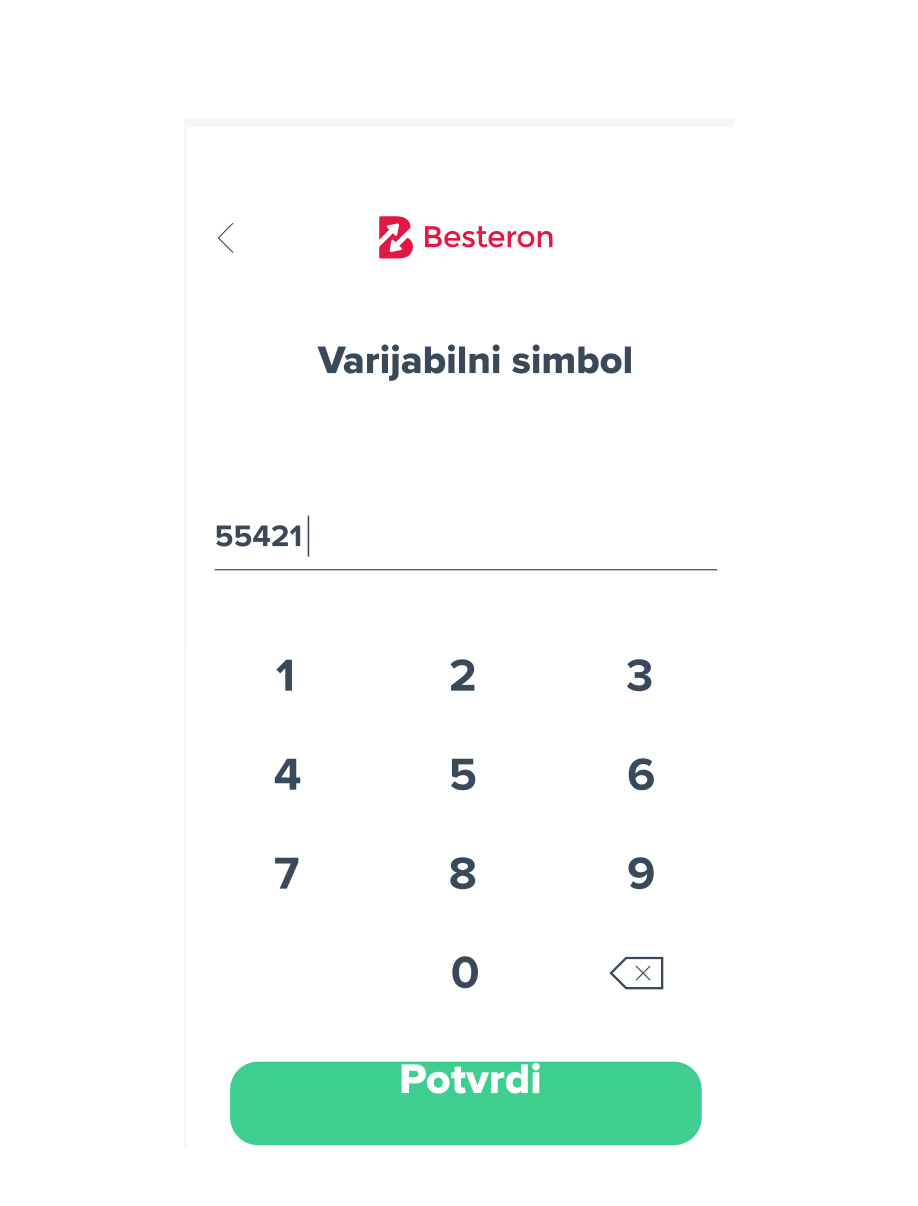
POSTAVKE VARIJABILNOG SIMBOLA
U dijelu Postavke transakcija omogućite opciju Ručni unos varijabilnog simbola.
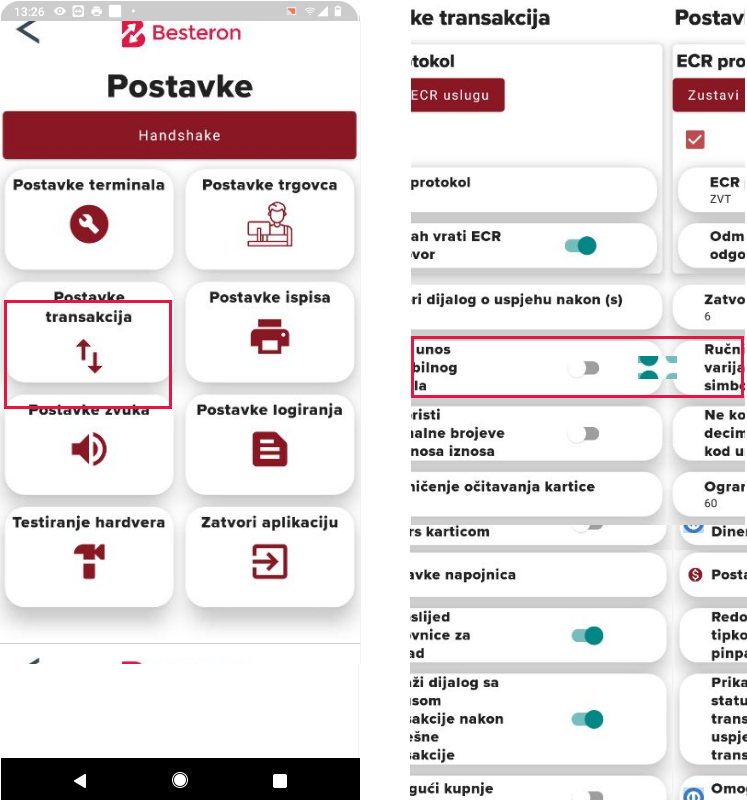
Nakon toga će se pri prodaji, nakon unosa iznosa, automatski pojaviti prozor za unos varijabilnog simbola.
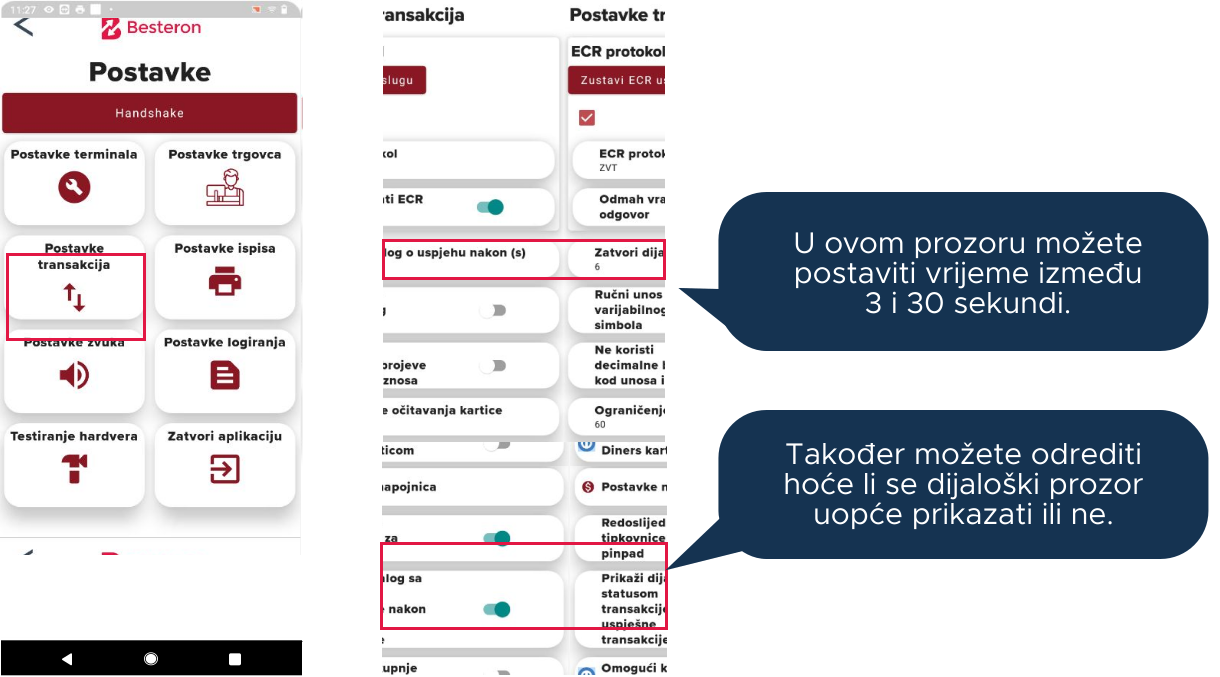
POSTAVKE DIJALOGA TRANSAKCIJE
U dijelu Postavke transakcija možete podesiti treba li se nakon uspješne transakcije prikazati zaslon sa statusom transakcije i koliko dugo.
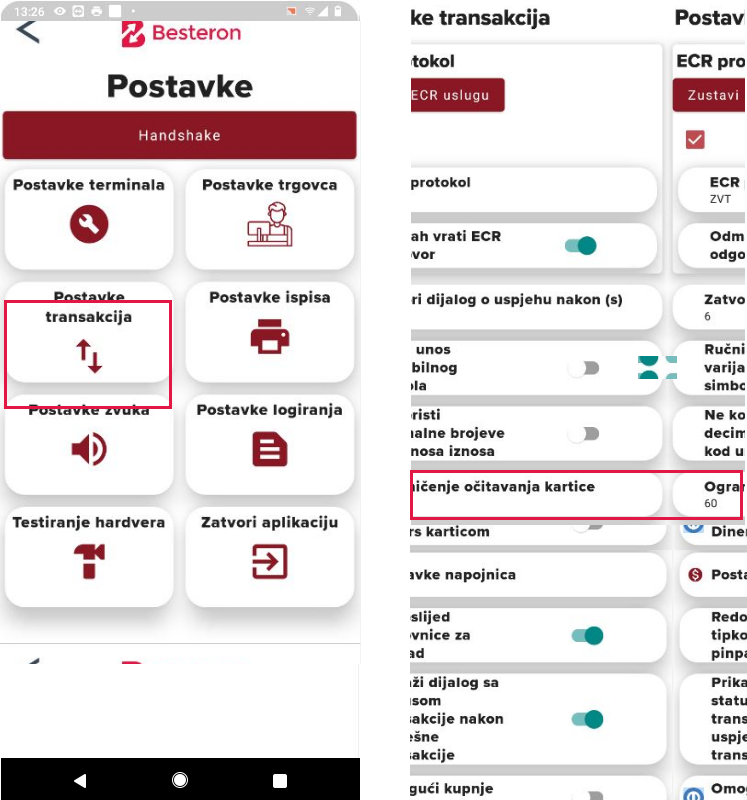
POSTAVLJANJE VREMENSKOG LIMITA ZA OČITANJE KARTICE
U dijelu Postavke transakcija definirate koliko dugo nakon pokretanja plaćanja terminal treba čekati na prislanjanje ili umetanje kartice.
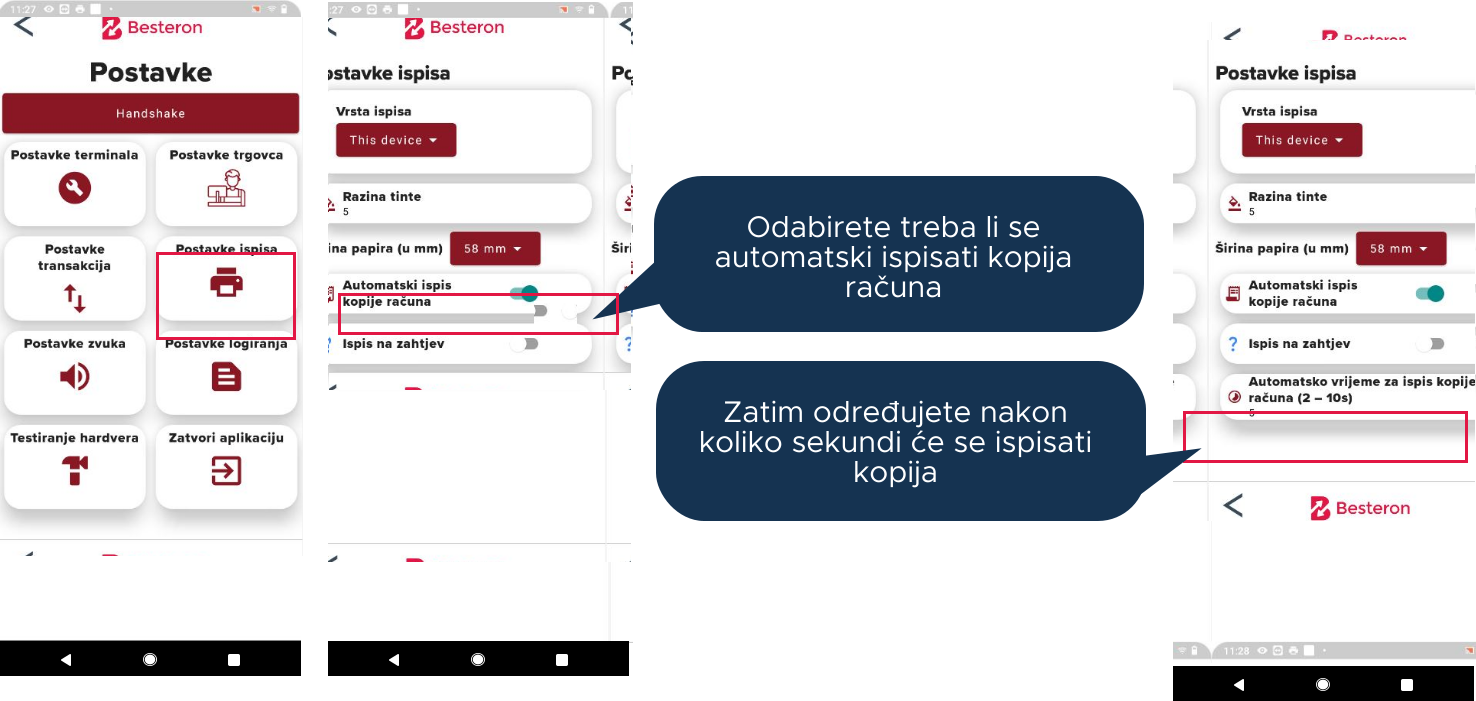
POSTAVKE ISPISA
U dijelu Postavke ispisa podešavate hoće li i nakon koliko vremena biti ispisana kopija računa.
PERIODIČKO PONOVNO POKRETANJE
U dijelu Postavke terminala postavljate vrijeme u koje će se terminal redovito samostalno restartati. Redovit restart može poboljšati brzinu i odzivnost terminala.
4. ZAKLJUČAK
Završetak se ispisuje na kraju obračunskog dana. Nakon ispisa završetka nije moguće dodavati nove transakcije u isti dan. Za vlastitu kontrolu transakcija bez zatvaranja obračunskog dana koristi se X Izveštaj, koji služi kao informativni završetak.

Nakon potvrde i ispisa završetka vidjet ćete da je stanje postavljeno na nulu za sljedeći dan. Ispisane završetke spremite za svaki dan, radi moguće kontrole.
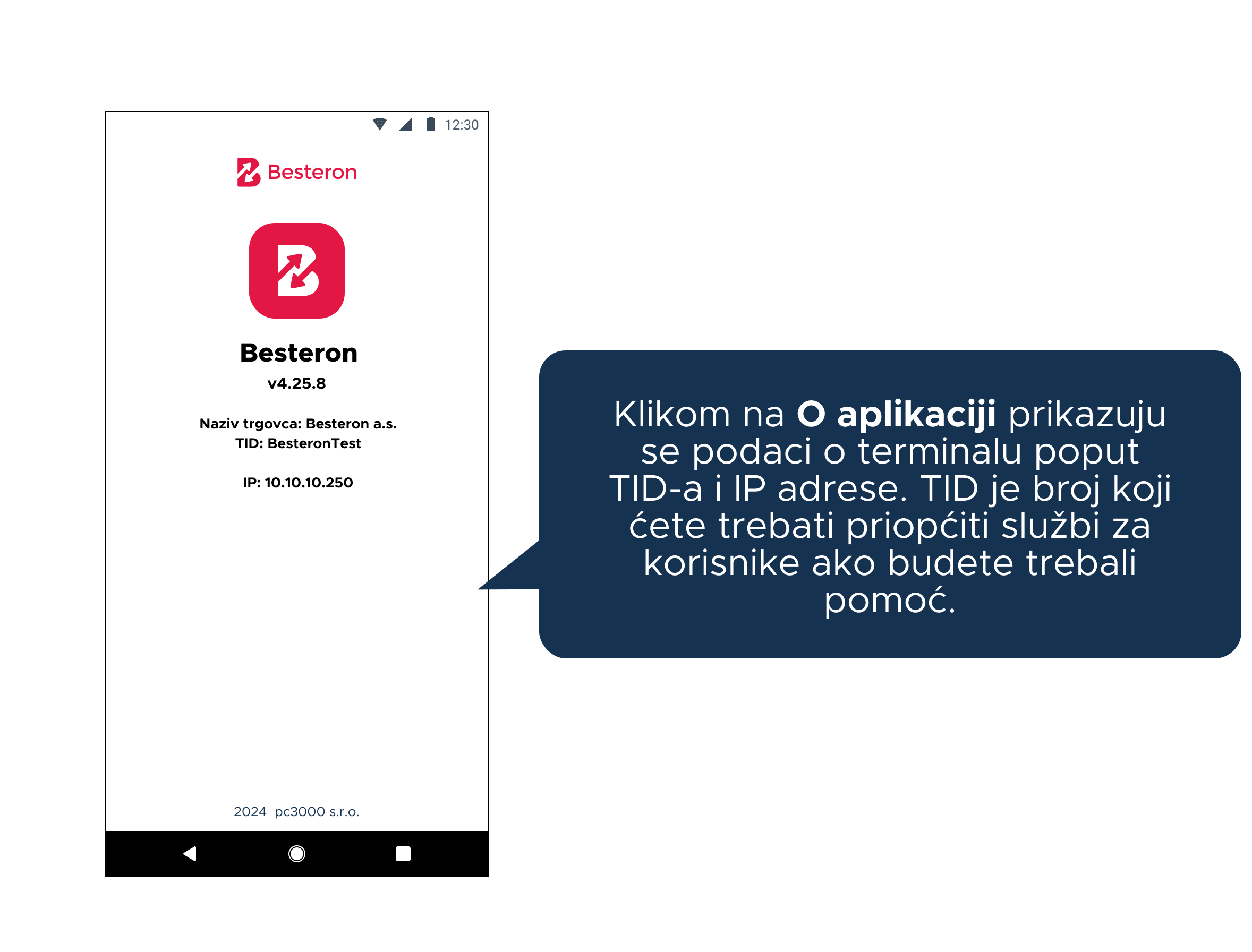
5. O APLIKACIJI
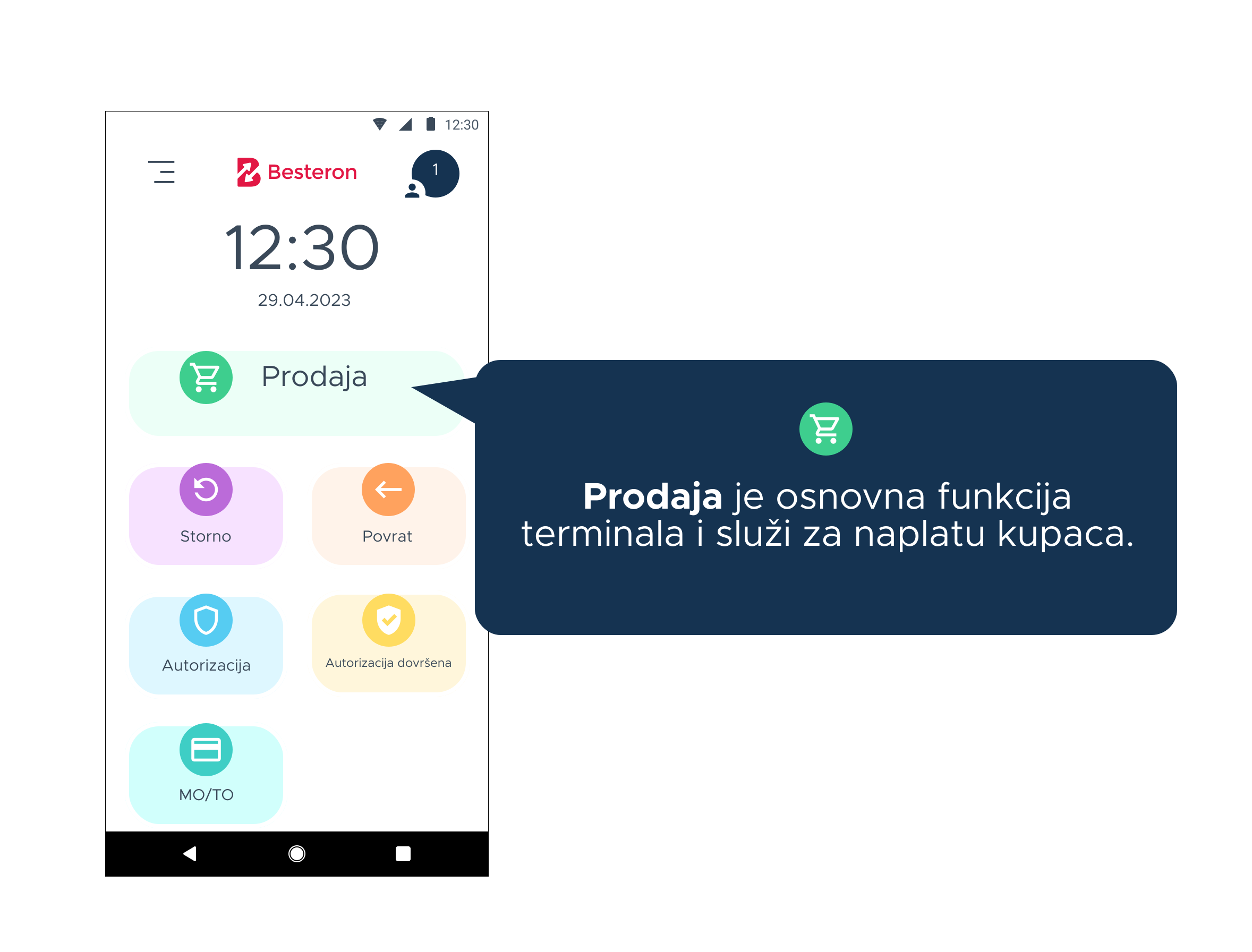
 Glavni zaslon aplikacije Besteron
Na glavnom zaslonu aplikacije Besteron dostupne su funkcije: Prodaja, Storno i Povrat, Autorizacija i Autorizacija dovršena (Predautorizacija i Predautorizacija dovršena) te funkcija MO/TO.
PRODAJA
Nakon što uključite terminal, na početnom zaslonu vidjet ćete crvenu ikonu Besteron. Klikom na ikonu pokrećete prodajnu aplikaciju preko koje prihvaćate plaćanja. Podaci o vašoj tvrtki unaprijed su upisani u terminal, tako da možete odmah započeti s naplatom.
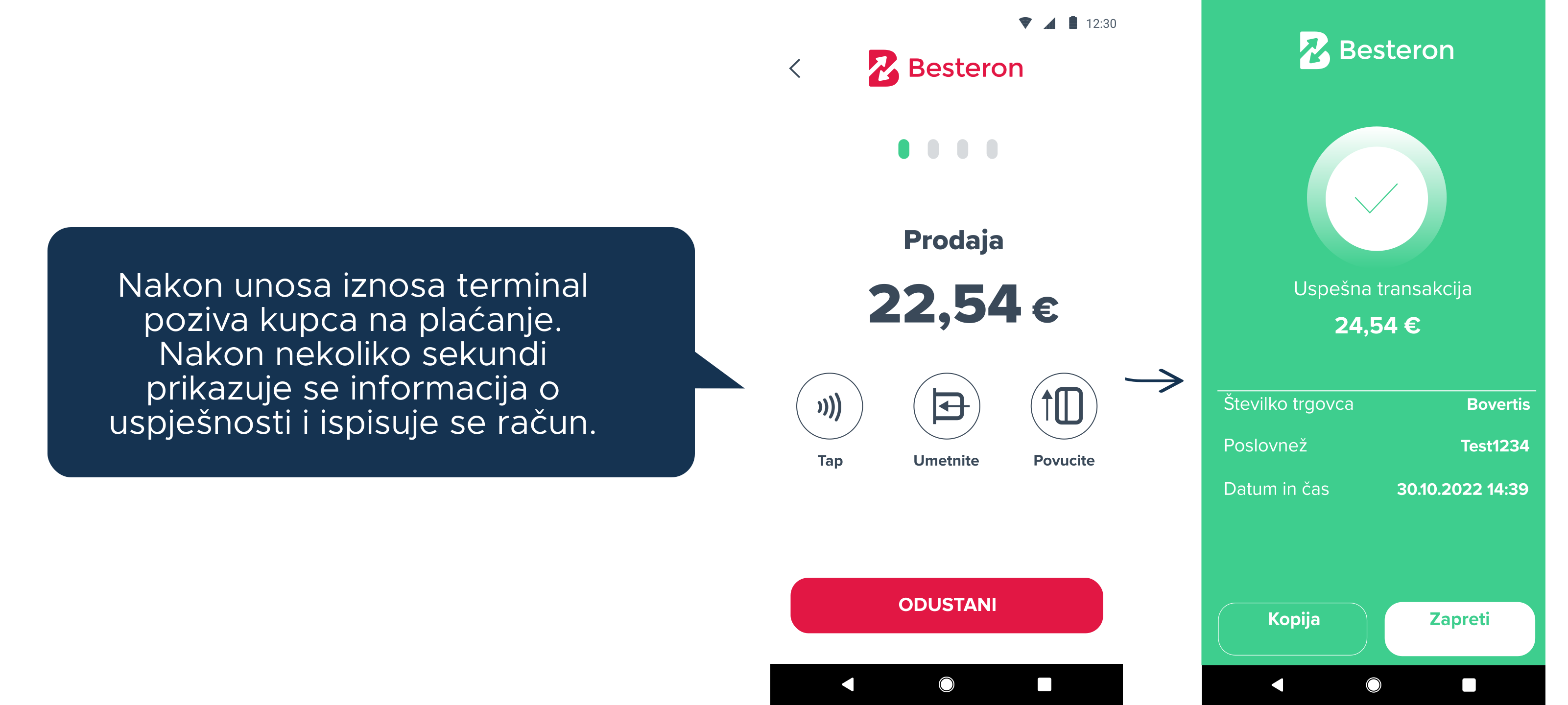
Početni zaslon aplikacije Besteron nudi više opcija, a ovdje se fokusiramo na Prodaju. Nakon klika na gumb Prodaja terminal od vas traži unos iznosa. Obratite pozornost na decimale – 25 € unosite kao 25,00 €. Nakon unosa iznosa pritisnite Potvrdi. Kupac može platiti beskontaktno, umetanjem kartice ili provlačenjem kartice kroz čitač. Nekoliko sekundi nakon plaćanja terminal prikazuje status transakcije – uspješna ili neuspješna. Potvrda o plaćanju ispisuje se automatski.
Ako je aplikacija Besteron povezana s vašim blagajničkim sustavom, fiskalni račun ispisuje se automatski. Ako koristite drugi blagajnički sustav i aplikaciju Besteron koristite samo za kartična plaćanja, ne zaboravite fiskalni račun ispisati i iz vlastitog blagajničkog sustava.
STORNO I POVRAT
Povrat plaćanja na račun kupca, obavlja se funkcijom Storno. Ova funkcija može se koristiti samo za zadnju izvršenu transakciju, pri čemu kupac više ne mora biti fizički prisutan na prodajnom mjestu. Storno je moguće obaviti i na daljinu.
Kako vratiti drugu, raniju transakciju, objašnjeno je u nastavku u dijelu Povrat.
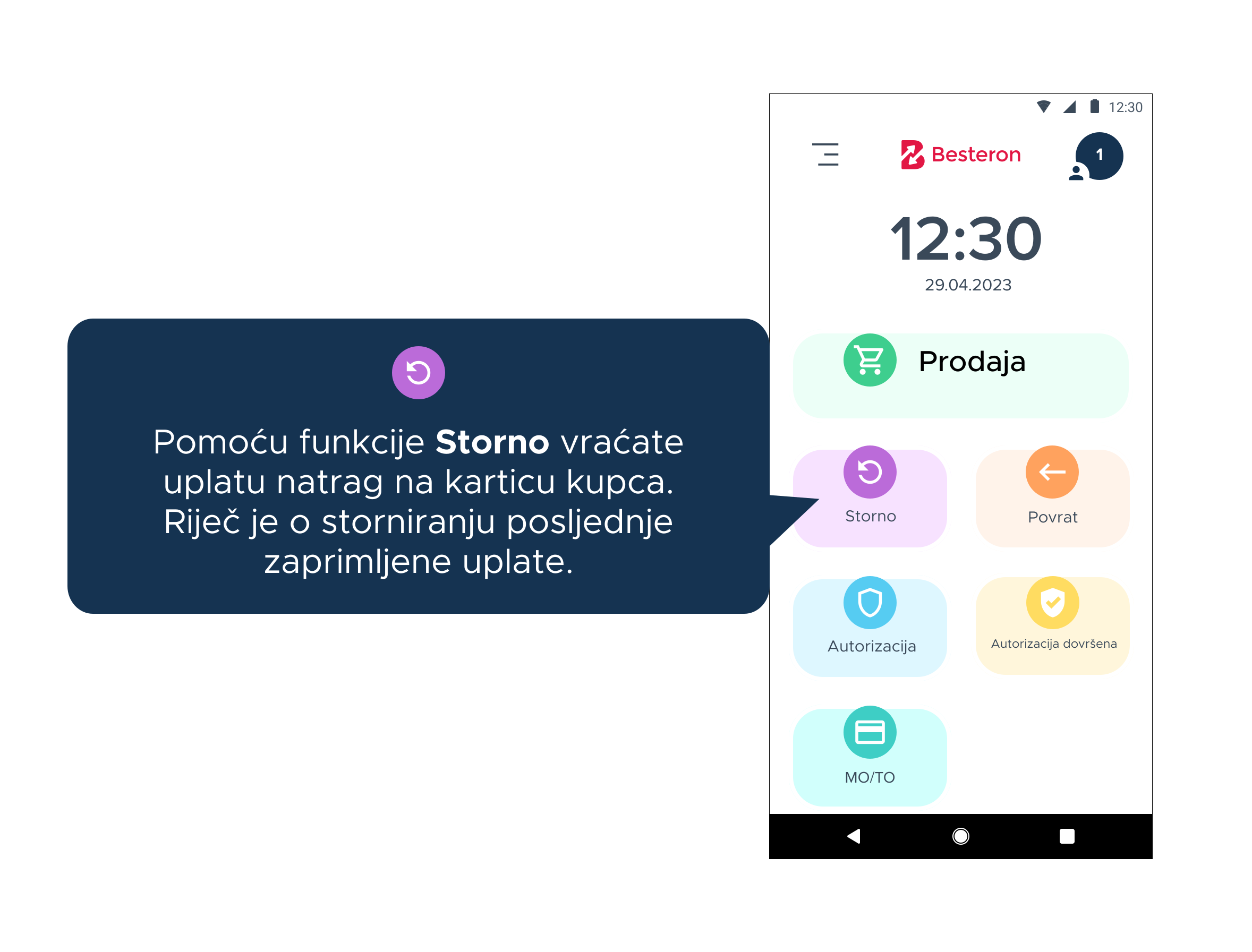
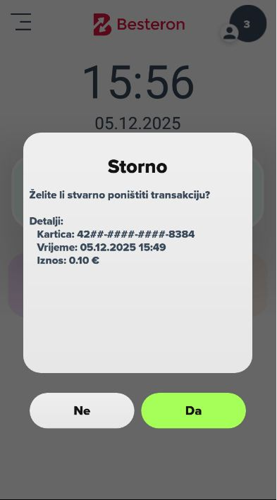
Kliknite na gumb Storno, terminal će od vas tražiti korisničko ime i lozinku za upravitelja. Unesite podatke koje ste dobili zajedno s terminalom. Terminal će zatim zatražiti potvrdu storna – ako stvarno želite otkazati transakciju, kliknite Da. Iznos će se automatski vratiti na račun kupca bez potrebe za ponovnim prislanjanjem kartice.
Povrat
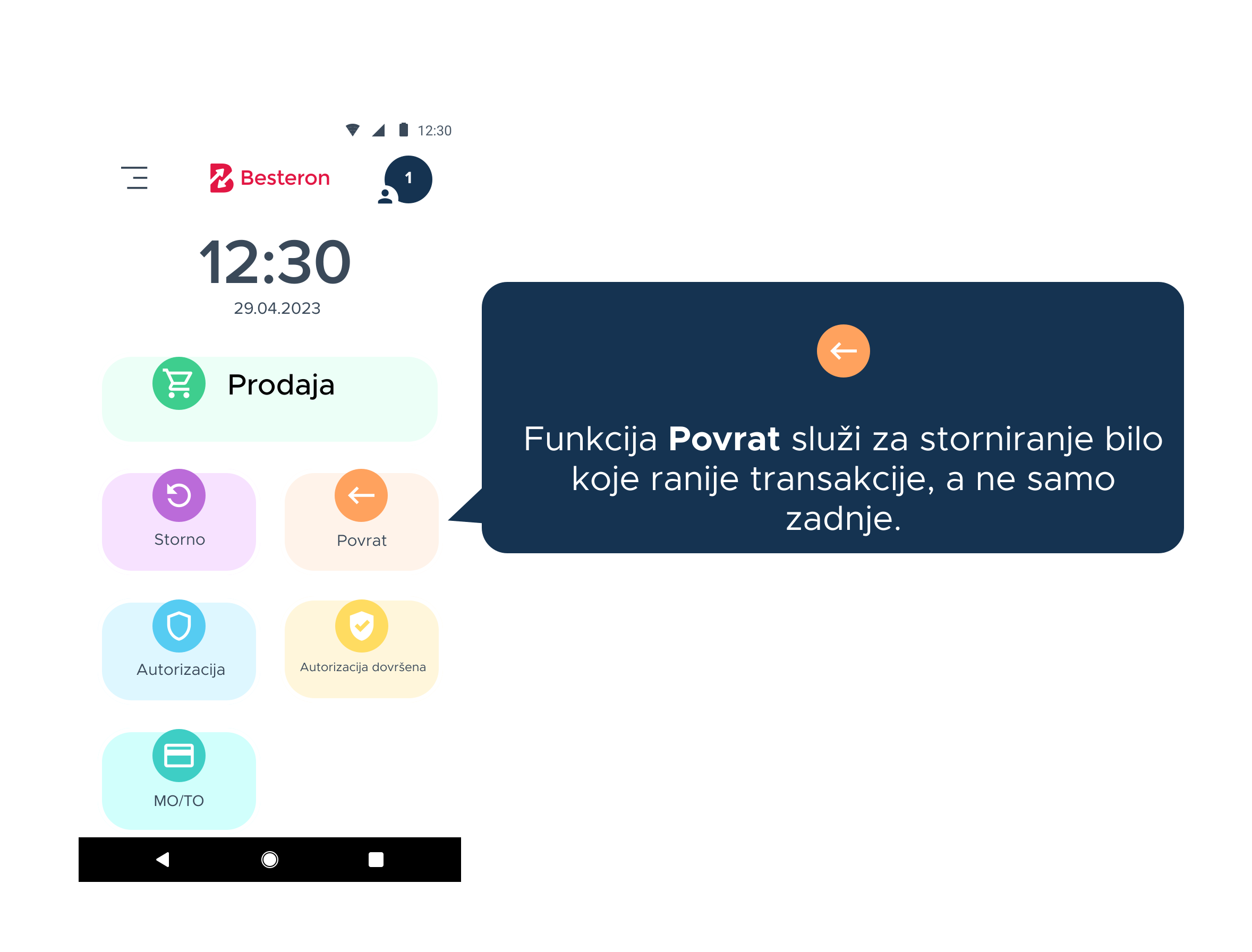
Ako želite vratiti neku drugu, a ne zadnju transakciju, kliknite na gumb Povrat. Unesite korisničko ime i lozinku, te iznos koji želite vratiti na karticu kupca.
U tom slučaju kupac mora biti fizički prisutan s karticom i karticu treba prisloniti na terminal.
Ako koristite blagajnički sustav povezan s aplikacijom Besteron, potvrda o stornu ispisuje se automatski. Ako aplikaciju Besteron koristite samo za kartična plaćanja i nije povezana s blagajnom, ispisat će se samo potvrda o storniranoj transakciji. Storno morate dodatno evidentirati i u blagajničkom sustavu, a oba dokumenta sačuvati.
AUTORIZACIJA I AUTORIZACIJA DOVRŠENA (PREDAUTORIZACIJA I PREDAUTORIZACIJA DOVRŠENA)
Funkcija Autorizacija služi za zadržavanje sredstava na kartici kupca u određenom iznosu. Sredstva se ne skidaju s računa, ali su blokirana u banci i kupac njima ne može raspolagati. Banka obično blokira sredstva do 30 dana, nakon čega se blokada automatski skida.
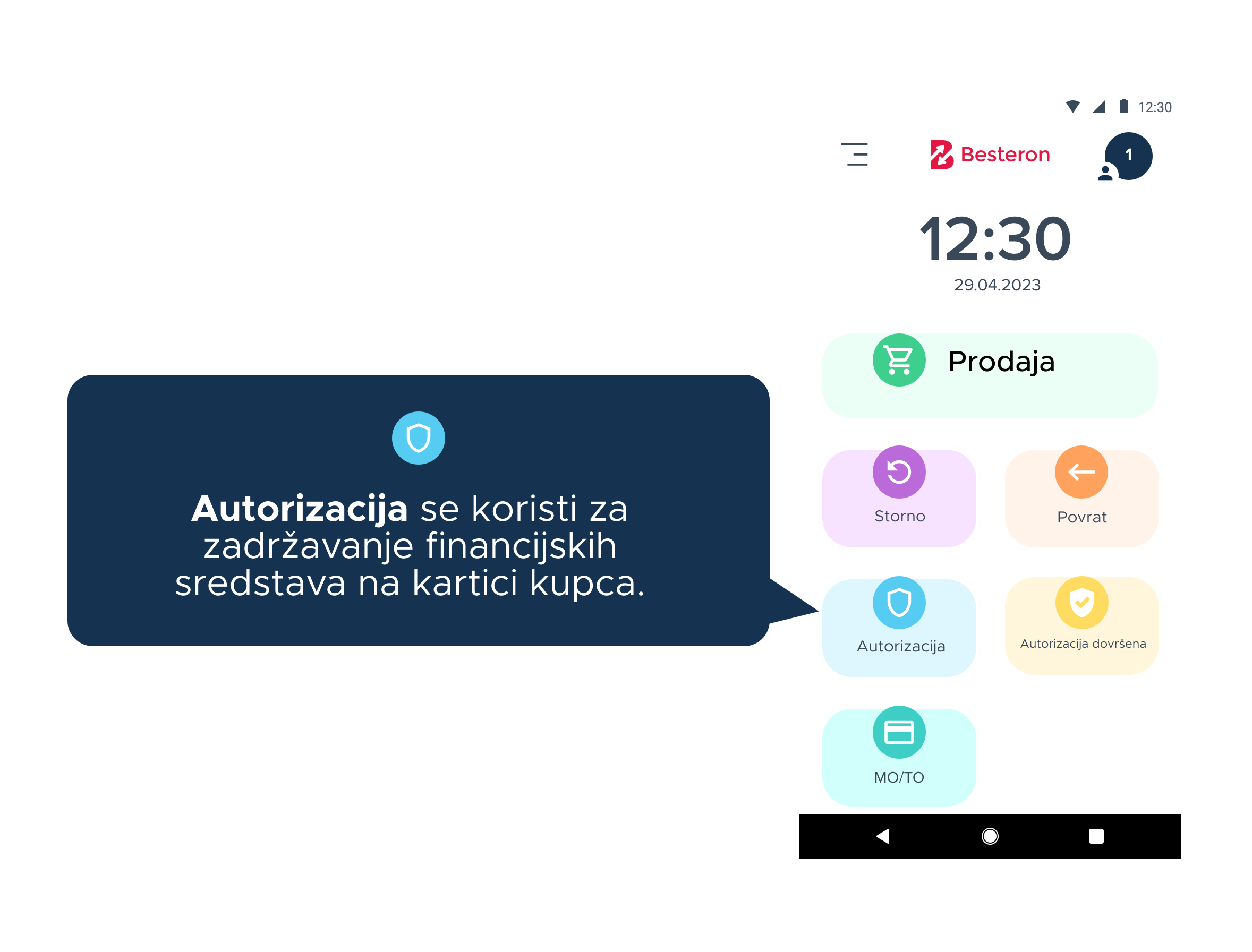
Autorizacija je osobito korisna za rent-a-car poslovnice i hotele, koji za vrijeme najma moraju zadržati depozit za eventualnu štetu. Ako kupac nema dovoljan iznos na računu, autorizacija neće biti moguća.
Postupak:
Kliknite na gumb Autorizacija, unesite željeni iznos depozita i potvrdite. Kupac prisloni karticu i iznos se blokira. Ispisuje se potvrda koju treba sačuvati, a po potrebi ispisati i kopiju za kupca.
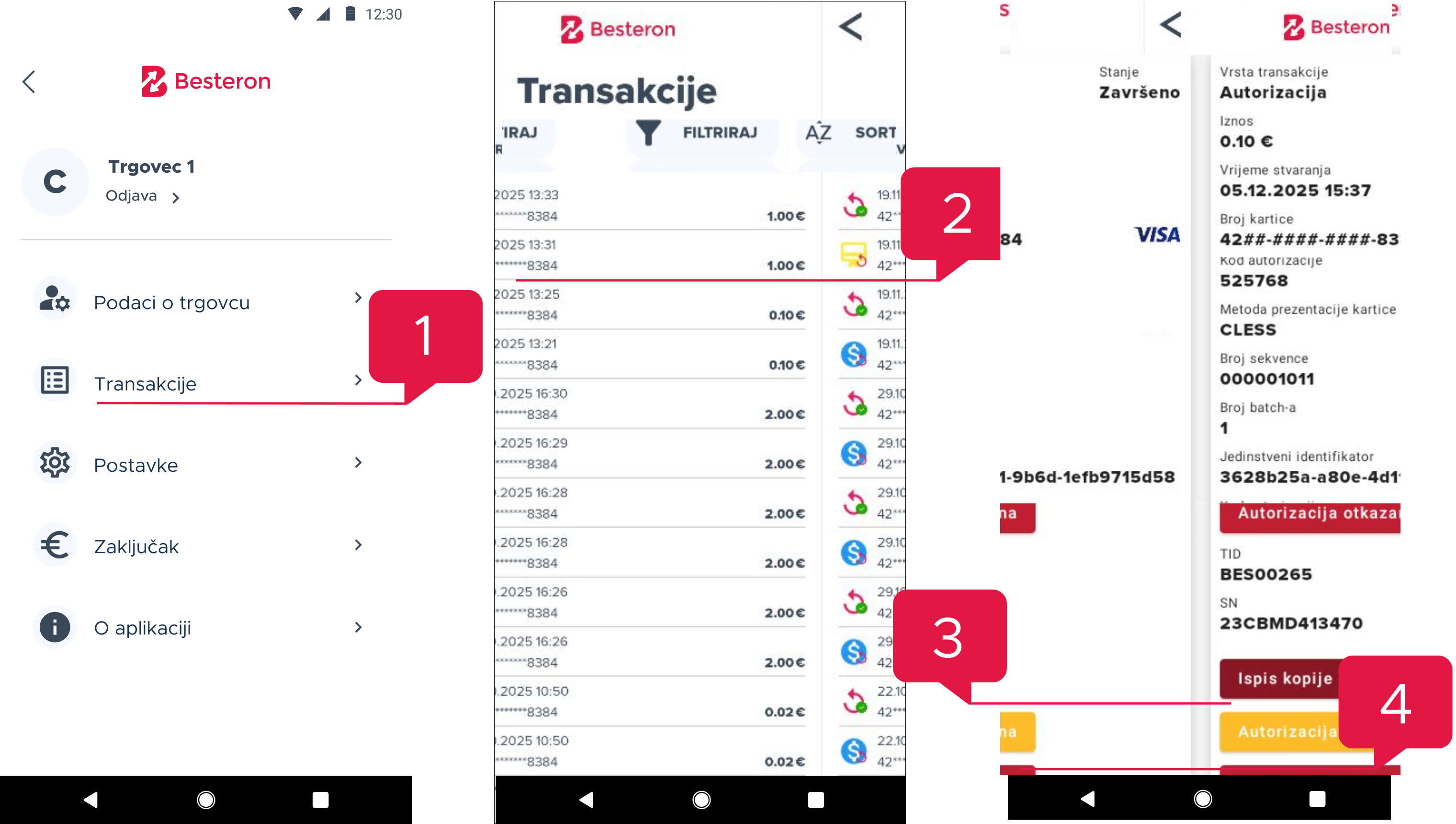
Pronalaženje, dovršetak ili otkaz autorizacije:
1. Autorizaciju ćete vidjeti u popisu Transakcije (izbornik → Transakcije).
2. Klikom na određenu autorizaciju prikazuju se detalji i dodatne opcije.
3. Klikom na gumb Autorizacija dovršena izvršava se naplata zadržanog depozita s kartice kupca (pri tome je potrebno ponovno prislanjanje kartice; ako želite naplatiti bez prisutnosti kartice, koristite posebnu funkciju za Autorizacija dovršena, ako je dostupna).
4. Klikom na Autorizacija otkazana poništavate autorizaciju i oslobađate blokirana sredstva. Nakon otkazivanja autorizacije više ne možete naplatiti taj depozit.
Dovršetak autorizacije
Funkcija Autorizacija dovršena služi naplati zadržanih sredstava koja su prethodno autorizirana kao depozit. Ako ste primjerice autorizirali 100 €, maksimalni iznos koji možete naplatiti je 100 €. Iznos može biti i manji (npr. 50 €), a ostatak se vraća kupcu.

FUNKCIJA MO/TO
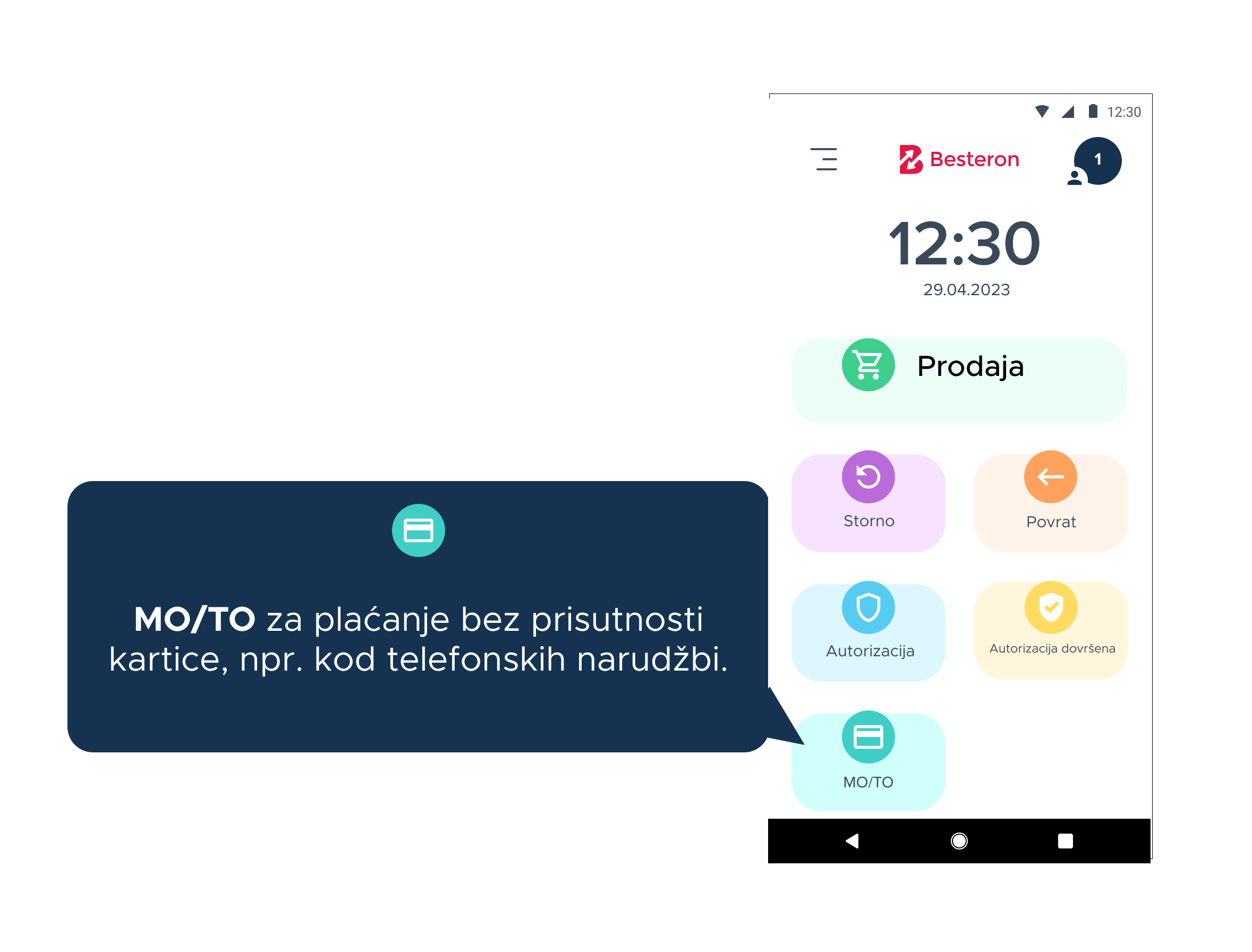
Funkcija MO/TO koristi se za autorizaciju plaćanja bez fizičke prisutnosti kartice. Često se koristi u hotelima i drugim smještajnim objektima, kada kupac rezervira uslugu telefonom i želi platiti unaprijed – podatke s kartice diktira telefonom, a plaćanje se provodi na daljinu.
Postupak:
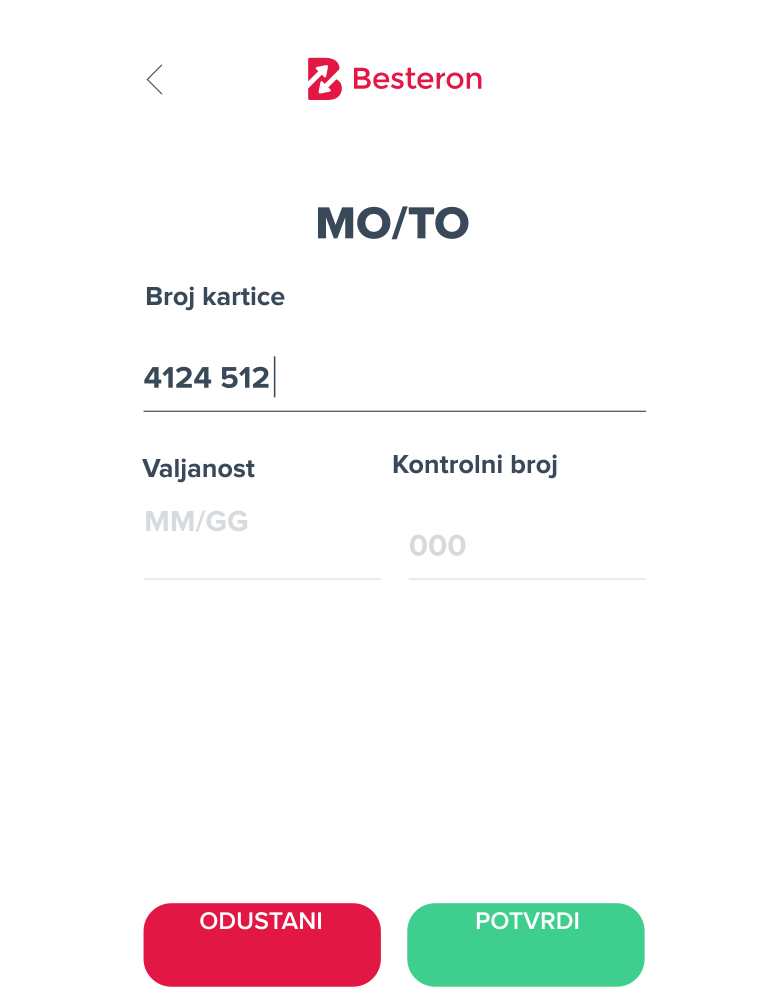
Kliknite na gumb MO/TO, unesite iznos transakcije i kliknite Potvrdi. Terminal će otvoriti prozor u koji ručno unosite podatke s kartice (broj kartice, datum isteka, CVV). Nakon potvrde plaćanje se obrađuje kao obična prodaja i ispisuje se potvrda o plaćanju.
Plaćanja putem MO/TO režima podliježu strožim provjerama i ova funkcija nije automatski omogućena. Prvenstveno je namijenjena smještajnim objektima i rent-a-car poslovnicama. Plaćanje putem MO/TO nije moguće stornirati kao klasičnu transakciju – za storno takve uplate potrebno je kontaktirati naš helpdesk >.