



Terminál a pokladny
Manuál terminálu Besteron
Vítejte v základním představení prodejní aplikace Besteron ve vašem novém terminálu. V tomto článku najdete informace ke všem nabízeným funkcím. Pokud jste nový uživatel, nezapomeňte před prvním použitím dát terminál na několik hodin nabít. Terminál zapnete podržením oranžového tlačítka na boku zařízení. Po zapnutí se dostanete na úvodní obrazovku, na které najdete červenou ikonu B – jedná se o prodejní aplikaci Besteron, přes kterou uskutečňujete prodeje na své provozovně.
Aplikace může být automaticky propojená s vaším pokladním systémem (seznam podporovaných pokladen najdete zde). Aplikaci Besteron lze používat i bez přímého propojení na pokladnu.
Pozn.: Manuál a obrázky v něm jsou modelovány na terminálu Sunmi P3H. U jiných typů terminálů se může rozložení prvků mírně graficky lišit.
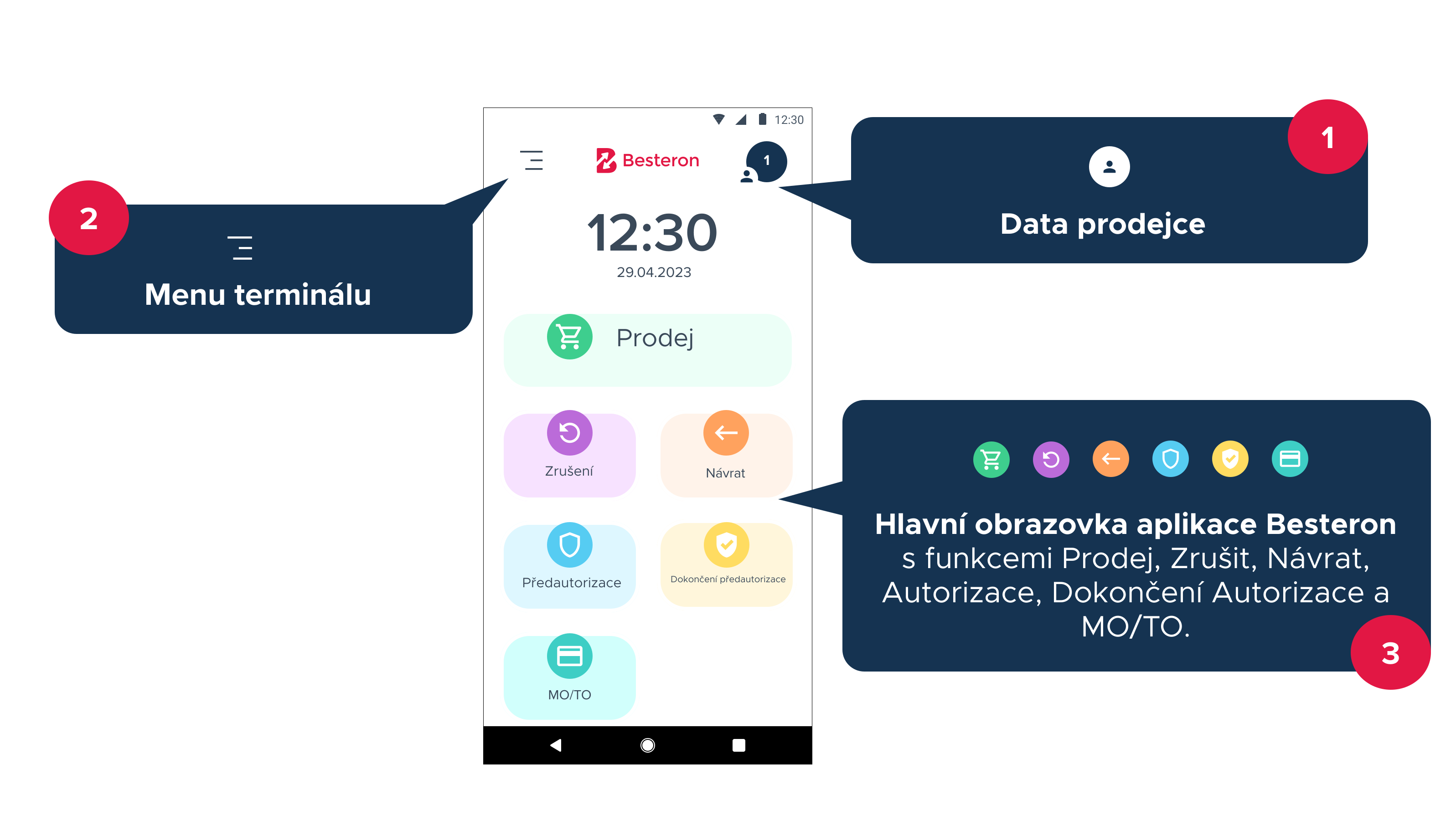
 Data prodejce
Kliknutím otevřete obchodníky a jejich nastavení. Zde můžete přidávat a editovat jednoho nebo více obchodníků v tomto zařízení. Vaše firemní údaje jsou předem nahrané naším obchodním týmem, nemusíte si proto dělat starosti s přidáváním dat. Přejete-li si přidat dalšího obchodníka, kontaktujte naše obchodní oddělení.
Pokud máte v zařízení nahraných více obchodníků a zařízení sdílíte, kliknutím na ikonu uživatelů můžete jednoduše přepnout uživatele a účtovat na potřebné IČO.
 Menu terminálu
Po kliknutí na ikonku  v pravém horním rohu se dostanete do menu terminálu:
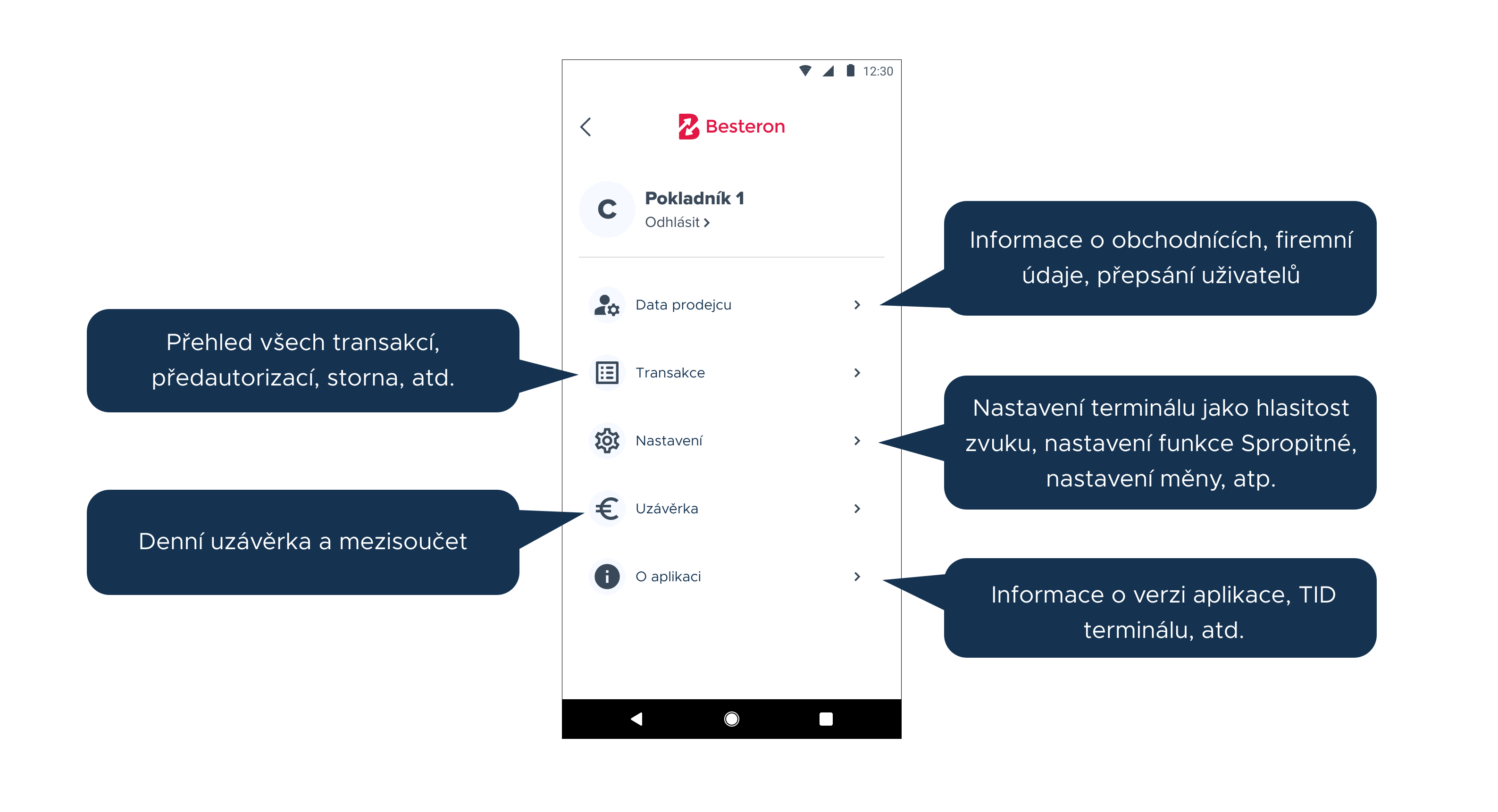
1. DATA PRODEJCE zobrazí stejné údaje, jaké zmiňujeme výše v bodě „Data prodejce“.
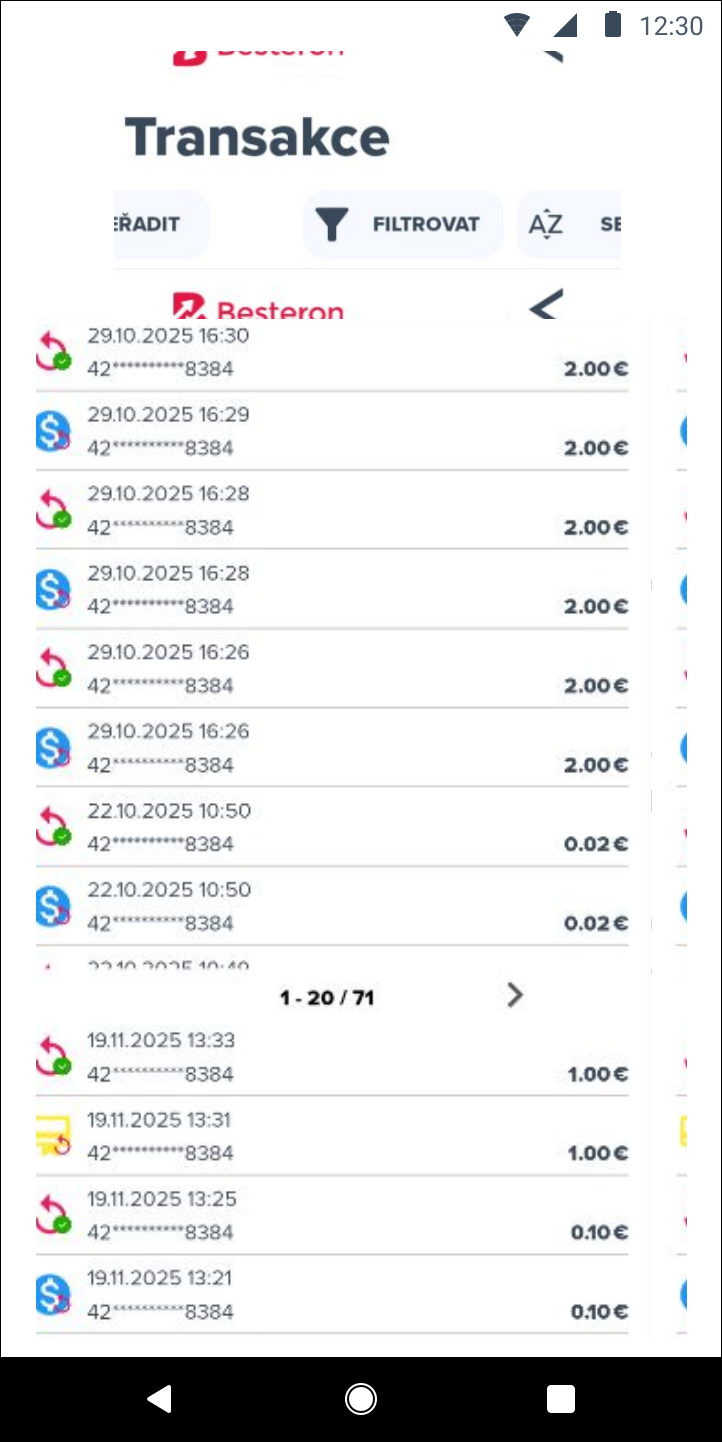
2. TRANSAKCE zobrazí seznam všech provedených transakcí, včetně storna a (před)autorizací. Po rozkliknutí jednotlivých transakcí se zobrazí dodatečné detaily. Transakce lze třídit/seřadit a také filtrovat podle různých kritérií.
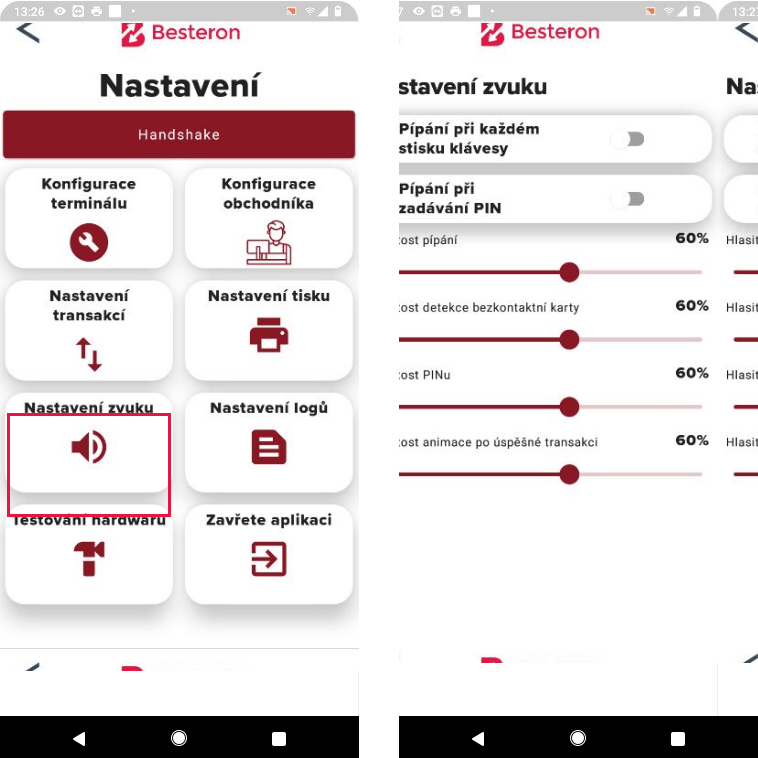
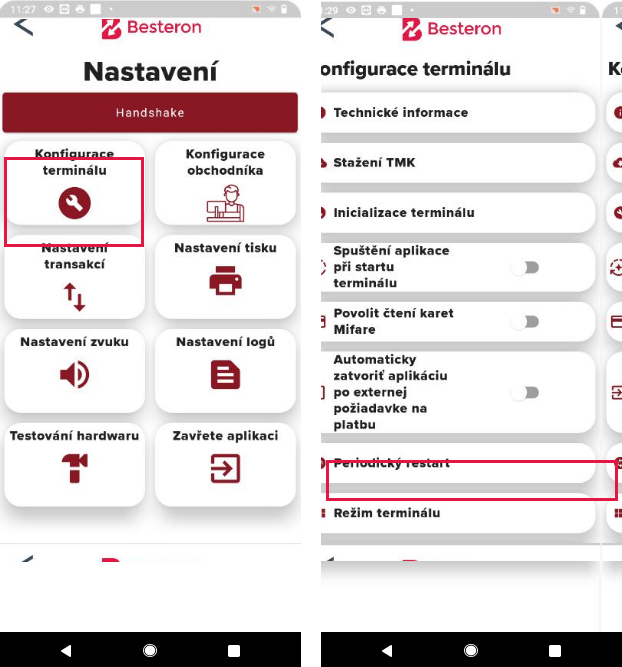
3. NASTAVENÍ terminálu zobrazí různé možnosti. Pro vstup do nastavení zadejte heslo 360063.
Důležitá nastavení, která lze měnit jsou následující:
NASTAVENÍ ZVUKU - můžete zapnout/vypnout pípání při každém dotyku a zadávání PINu a také nastavit hlasitost zvuku v rozsahu 1–100.
NASTAVENÍ SPROPITNÉHO
Klikněte na Nastavení transakcí → Nastavení spropitného. Povolte možnost „Spropitné povoleno“. Po nastavení a uložení spropitného se při prodeji automaticky zobrazí okno s možností přidání nebo vynechání spropitného.
Spropitné lze nastavit jako:
a) Předdefinované – předem si zvolíte konkrétní výši spropitného, například 0,50 € nebo 10 % z celkové částky.
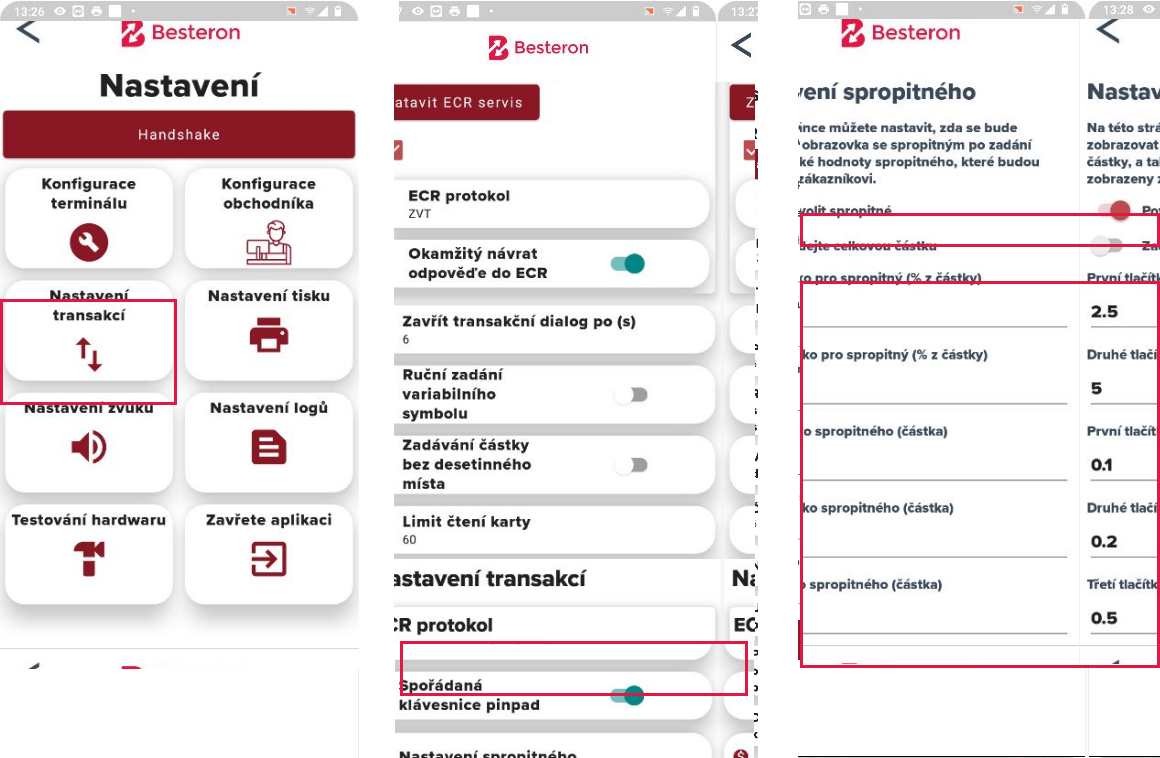
Při prodeji bude přidání předdefinovaného spropitného vypadat následovně:
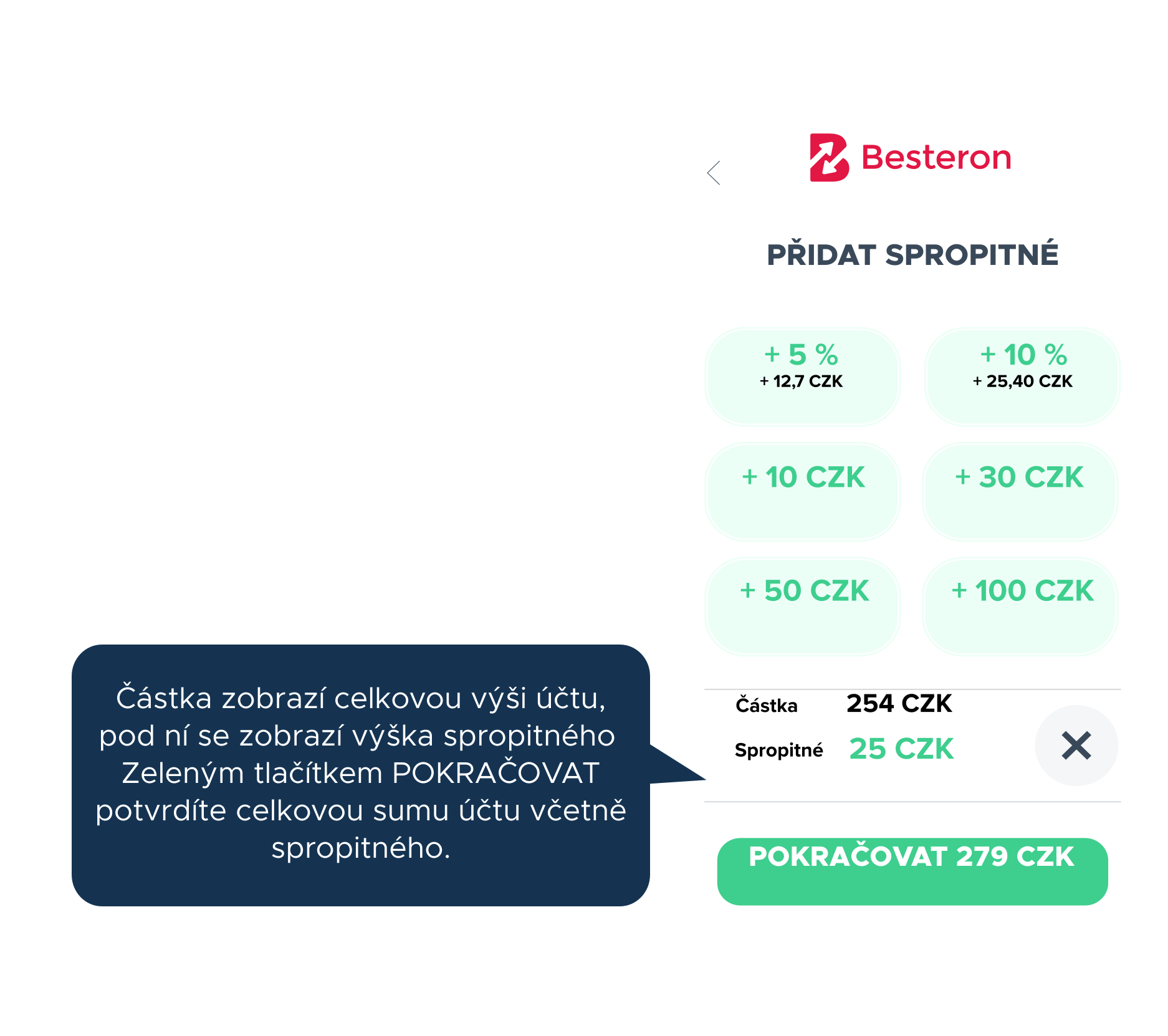
b) Celková částka včetně spropitného – výši spropitného zadáváte vždy ručně:
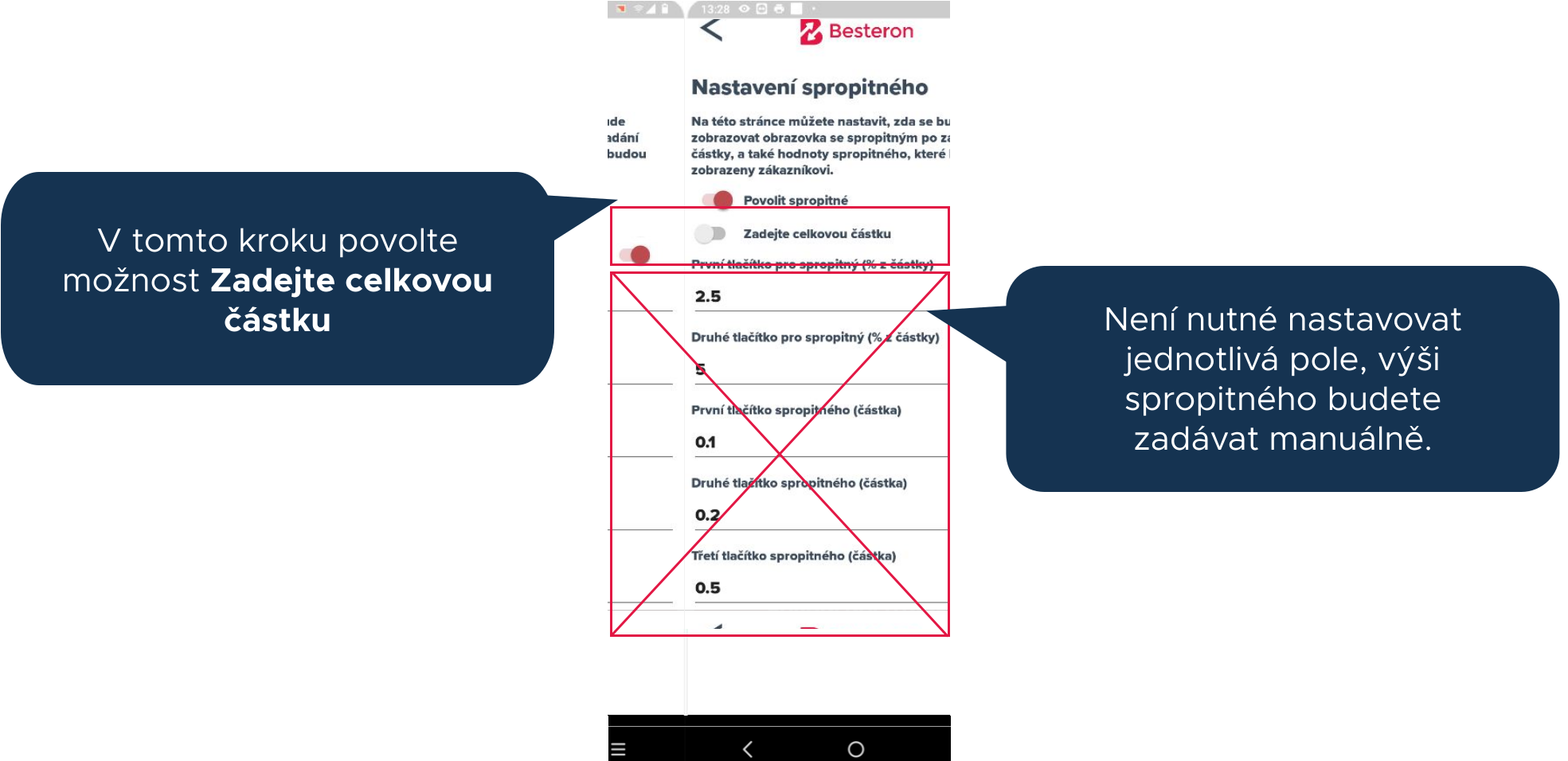
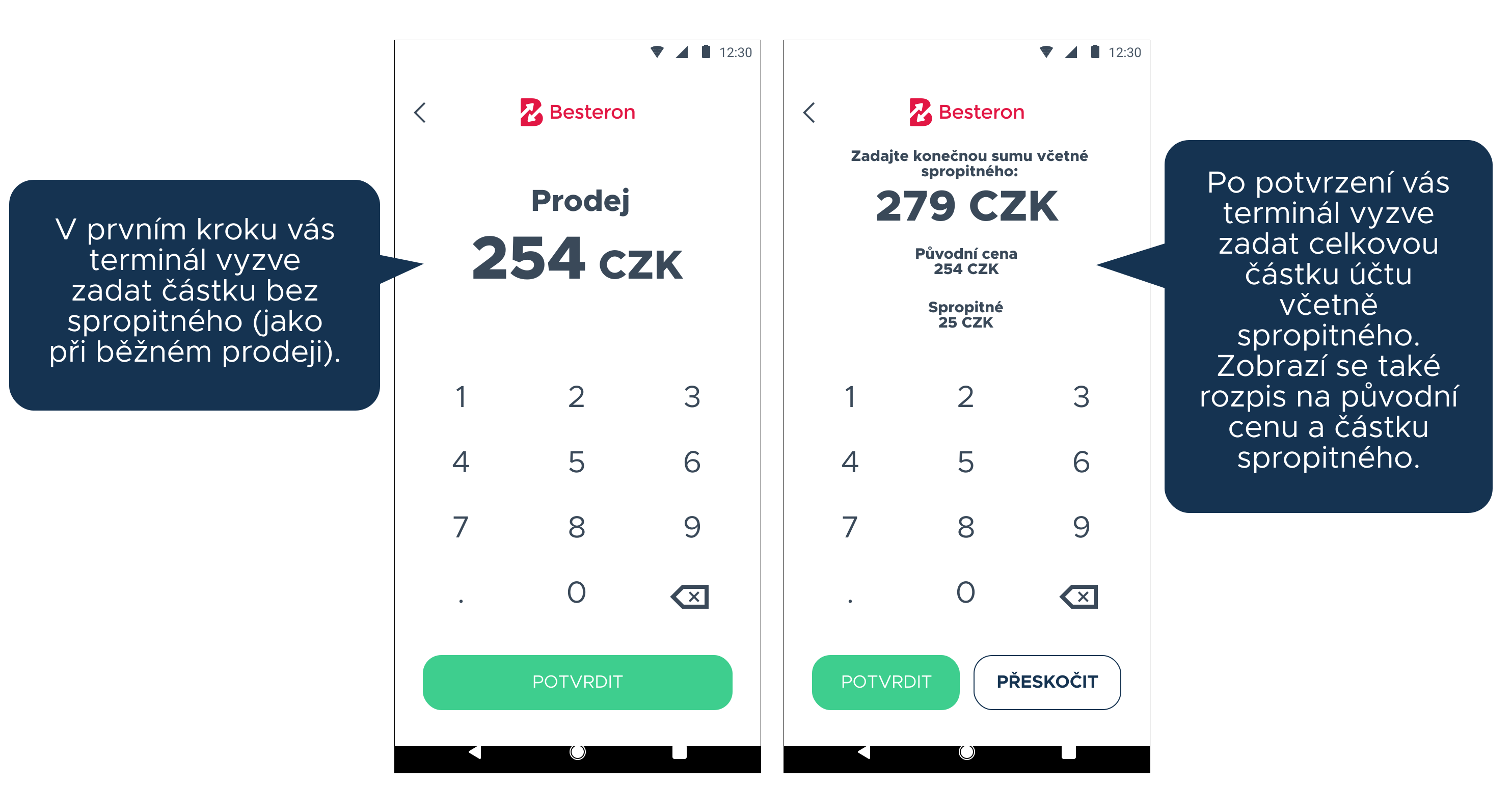
Při prodeji bude přidání celkové částky včetně spropitného vypadat následovně:
NASTAVENÍ VARIABILNÍHO SYMBOLU
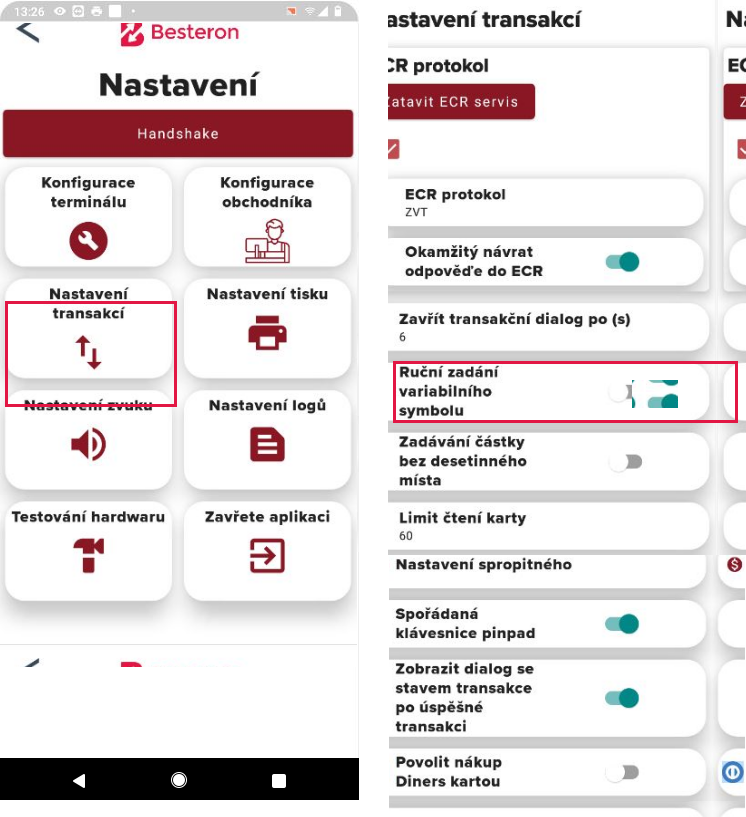
V části Nastavení transakcí povolte možnost Ruční zadání variabilního symbolu.
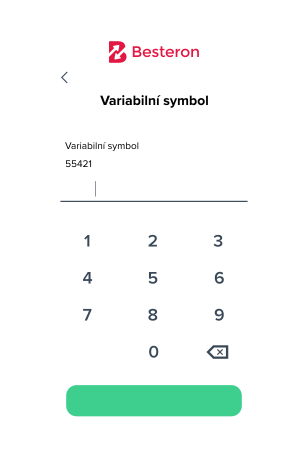
Po nastavení se při prodeji po zadání částky automaticky zobrazí okno pro zadání variabilního symbolu.
NASTAVENÍ TRANSAKČNÍHO DIALOGU
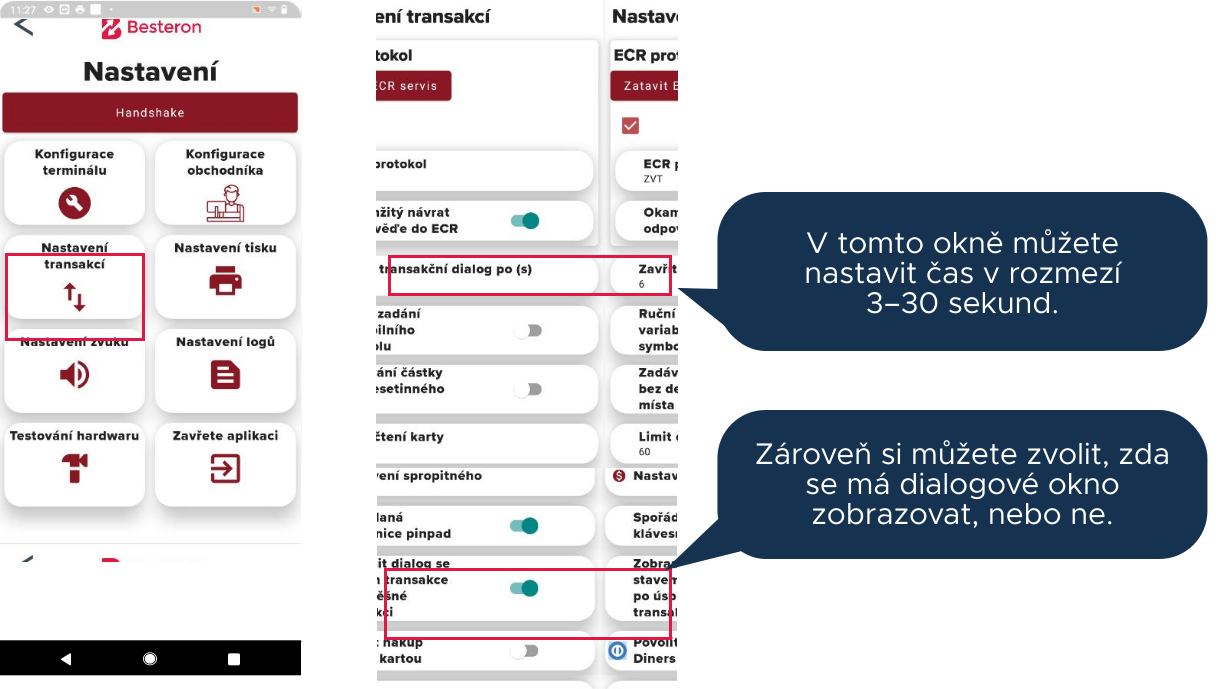
V části Nastavení transakcí si můžete nastavit, zda se má po úspěšné transakci zobrazit obrazovka se stavem transakce a také jak dlouho má být zobrazená.
NASTAVENÍ ČASOVÉHO LIMITU PRO NAČTENÍ KARTY
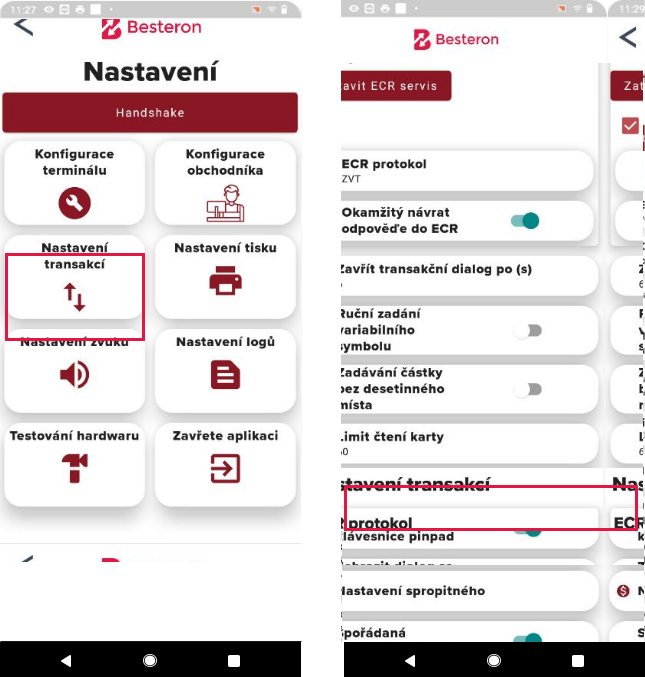
V části Nastavení transakcí nastavte, jak dlouho po spuštění platby má terminál čekat na přiložení nebo vložení karty.
NASTAVENÍ TISKU
V části Nastavení tisku nastavíte, zda a po jaké době se má tisknout kopie účtenky.

NASTAVENÍ PRAVIDELNÉHO RESTARTU TERMINÁLU
V části Konfigurace terminálu si nastavíte čas, kdy se má terminál pravidelně automaticky restartovat. Pravidelný restart může zrychlit odezvu terminálu.
4. UZÁVĚRKA
Uzávěrka se tiskne na konci účetního dne. Po jejím vytisknutí už nebude možné přidat žádnou další transakci do uzavřeného dne. Pro kontrolu transakcí pro vlastní potřeby – bez uzavření účetního dne – se používá mezisoučet, který slouží jako přehledová uzávěrka.
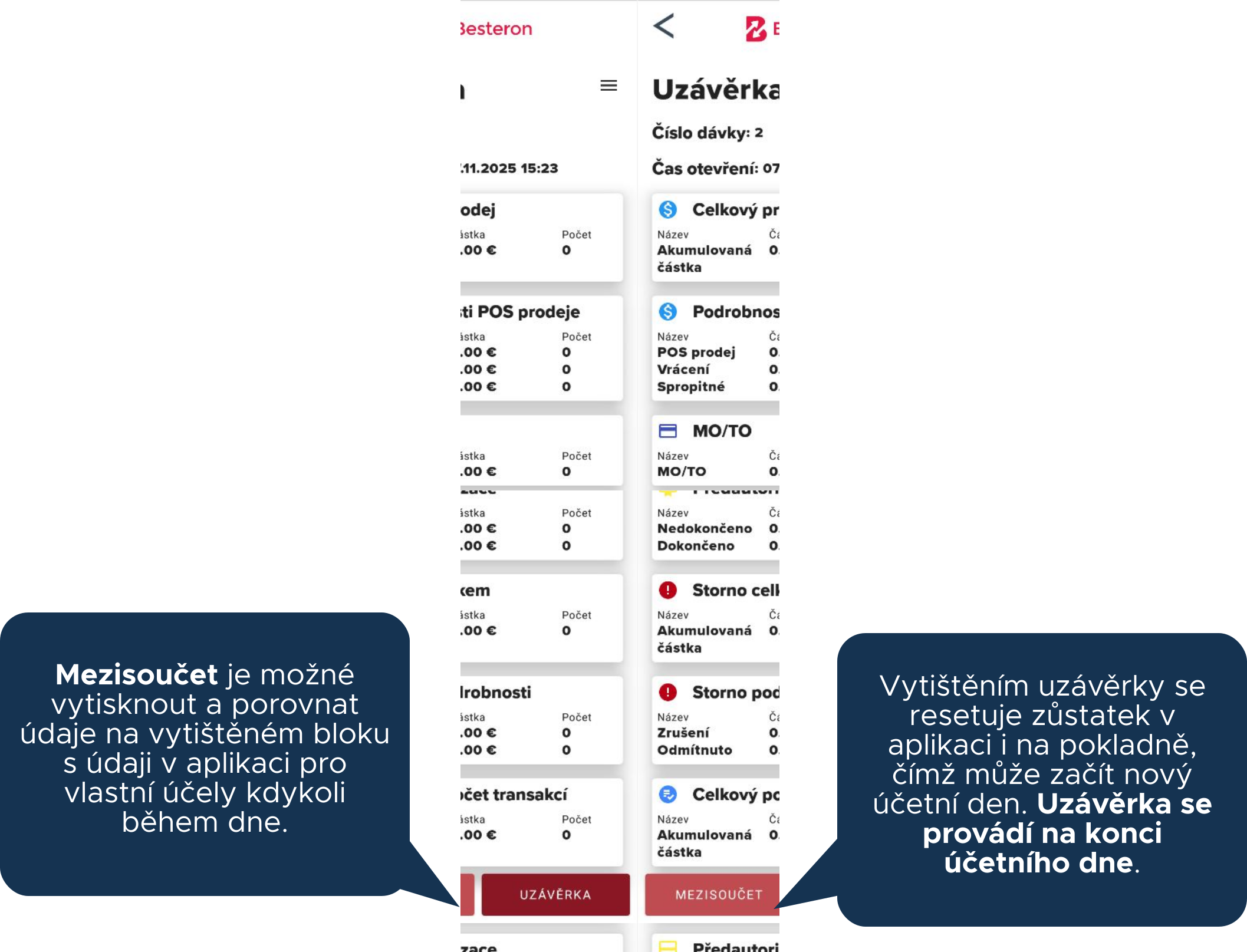
Po potvrzení a vytištění uzávěrky uvidíte, že zůstatek byl vynulován pro další účetní den. Vytisknuté uzávěrky si uchovávejte za každý den pro případ kontroly.
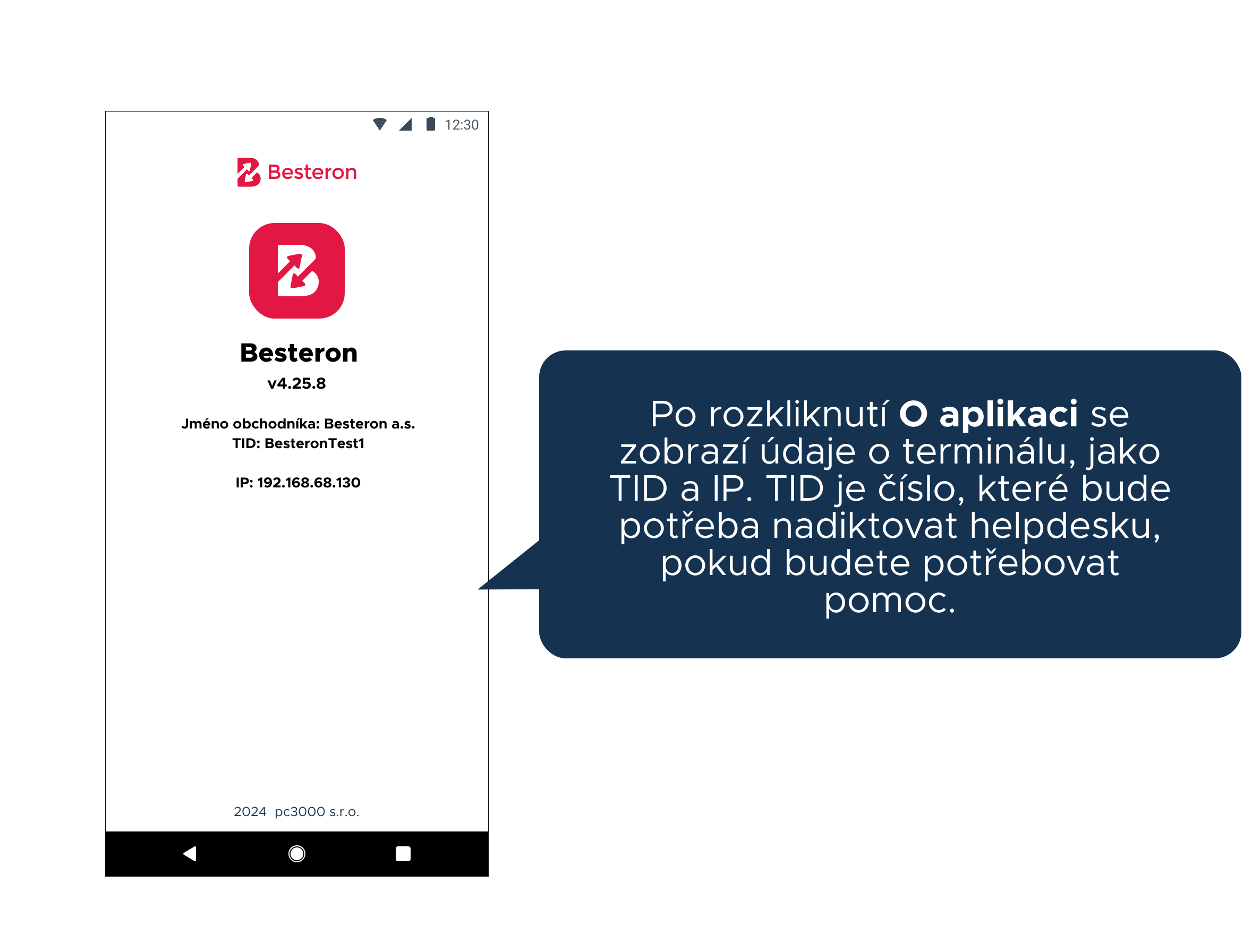
5. O APLIKACI
 Hlavní obrazovka aplikace Besteron
Na hlavní obrazovce aplikace Besteron najdete funkce: Prodej, Zrušení a Návrat (storno), Autorizace a Dokončení autorizace (předautorizace a dokončení předautorizace) a funkci MO/TO.
PREDAJ
Po zapnutí terminálu uvidíte na ploše červenou ikonu Besteron. Kliknutím na ikonu spustíte prodejní aplikaci, prostřednictvím které přijímáte platby. Údaje o vaší firmě jsou v terminálu předem zadány naším obchodním týmem, takže můžete ihned začít účtovat.
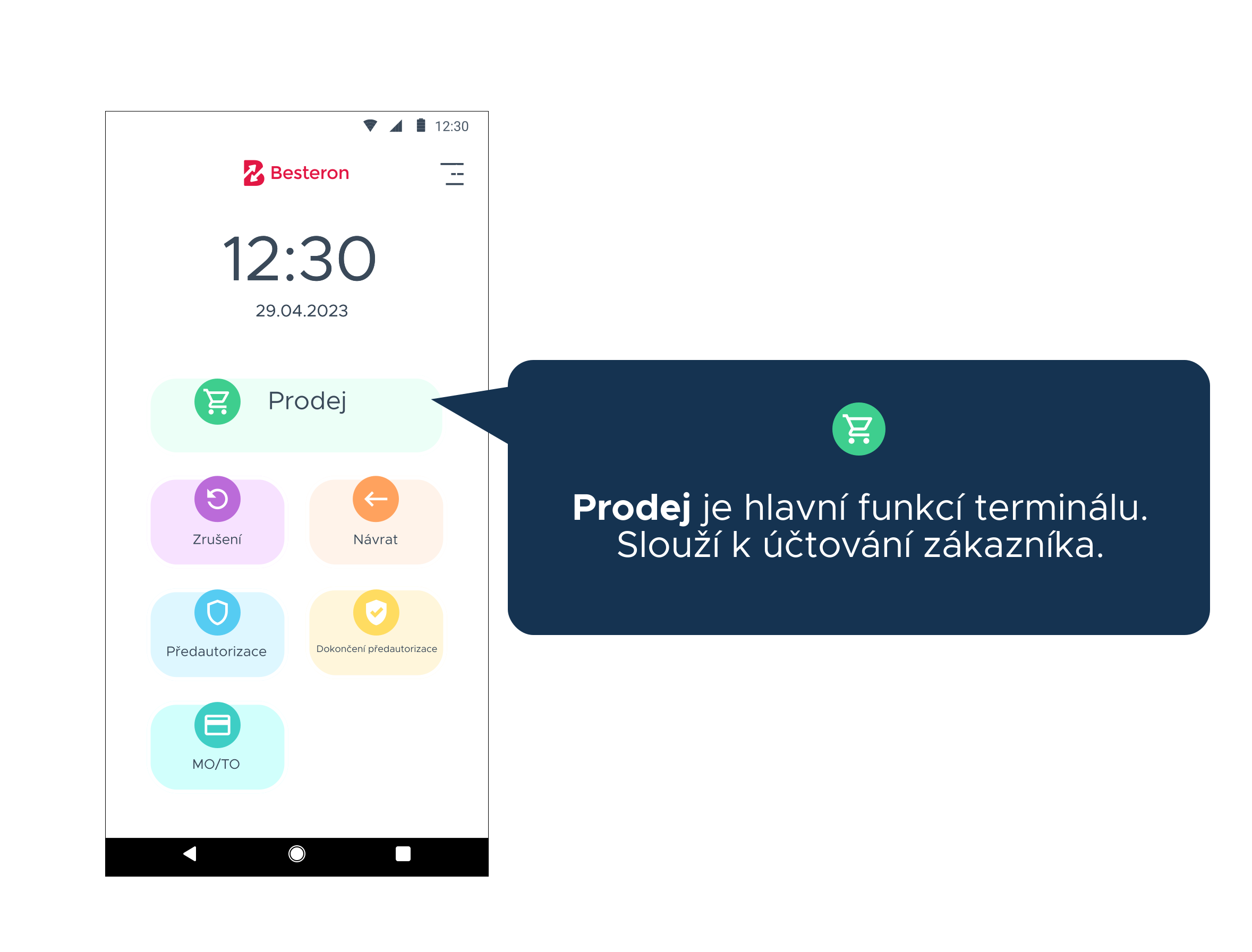
Úvodní obrazovka aplikace Besteron nabízí více možností, v této části se zaměříme na Prodej.
Po kliknutí na tlačítko Prodej vás terminál vyzve k zadání částky. Dbejte na desetinná místa, 25 CZK zadáváte jako 25,00 CZK. Po zadání částky stiskněte Potvrdit. Zákazník může zaplatit bezkontaktně, vložením karty nebo protažením karty čtečkou. Do několika sekund od zaplacení terminál zobrazí stav platby – úspěšná nebo neúspěšná. Potvrzení o platbě se vytiskne automaticky.

Aplikaci Besteron vám při úvodním nastavení spárujeme s požadovaným pokladním systémem. Fiskální doklad se tedy vytiskne automaticky. Pokud používáte jiný pokladní systém a aplikaci Besteron využíváte pouze k procesování plateb, nezapomeňte vytisknout fiskální doklad také z vašeho pokladního systému.
ZRUŠENÍ A NÁVRAT (STORNO)
Storno, resp. vrácení platby zpět na účet zákazníka, provedete pomocí funkce Zrušení. Tuto funkci lze použít pouze u poslední provedené platby, přičemž zákazník už nemusí být fyzicky na prodejně. Storno můžete provést i na dálku.
Jak vrátit jinou než poslední platbu, vysvětlujeme níže v části Návrat.
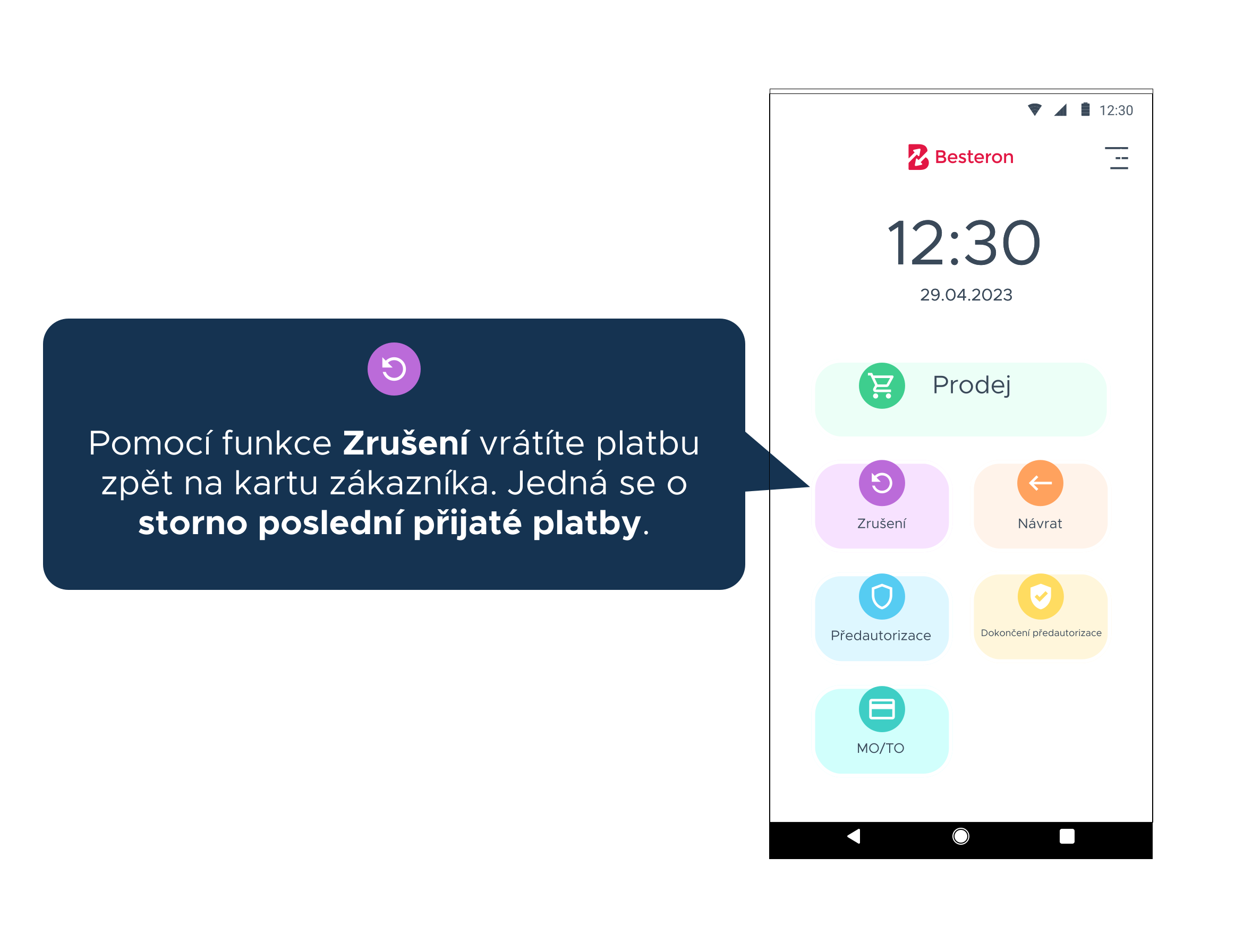
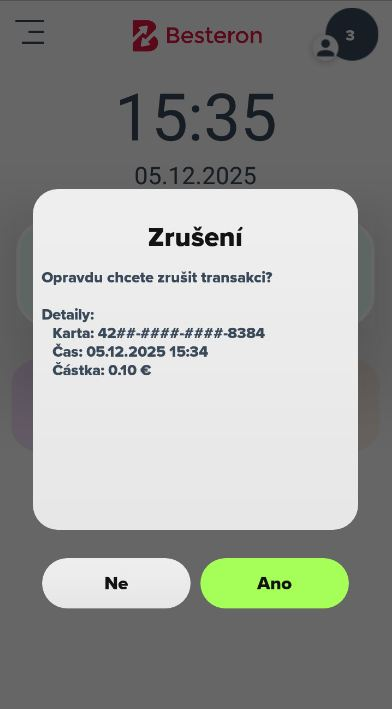
Klikněte na tlačítko Zrušení, terminál vás vyzve k zadání přihlašovacích údajů manažera. Zadejte login a heslo, které jste obdrželi spolu s terminálem. Terminál vás vyzve k potvrzení storna – pokud platbu opravdu chcete stornovat, klikněte na Ano. Platba se automaticky vrátí na účet zákazníka bez nutnosti přiložení karty.
Návrat
Pomocí funkce Návrat lze vrátit jakoukoli transakci. Zadejte login a heslo, které jste obdrželi spolu s terminálem, a zadejte částku, kterou chcete vrátit na kartu zákazníka.
V tomto případě musí být zákazník fyzicky přítomen se svou kartou – pro vrácení transakce musí kartu přiložit k terminálu.

Pokud používáte pokladní systém propojený s aplikací Besteron, potvrzení o stornu platby se vytiskne automaticky. Pokud aplikaci Besteron používáte pouze pro přijímání plateb a nemáte ji propojenou s pokladnou, vytiskne se pouze doklad o stornované platbě. Storno musíte provést i ve vlastním pokladním systému a oba doklady uchovat.
AUTORIZACE A DOKONČENÍ AUTORIZACE (PŘEDAUTORIZACE A DOKONČENí PŘEDAUTORIZACE)
Funkce Autorizace slouží k zadržení finančních prostředků na kartě zákazníka v libovolné částce. Peníze se z účtu zákazníka nestrhnou, ale budou v bance zablokované a zákazník s nimi nebude moci disponovat. Banka blokuje prostředky zpravidla po dobu 30 dní, poté je automaticky uvolní.
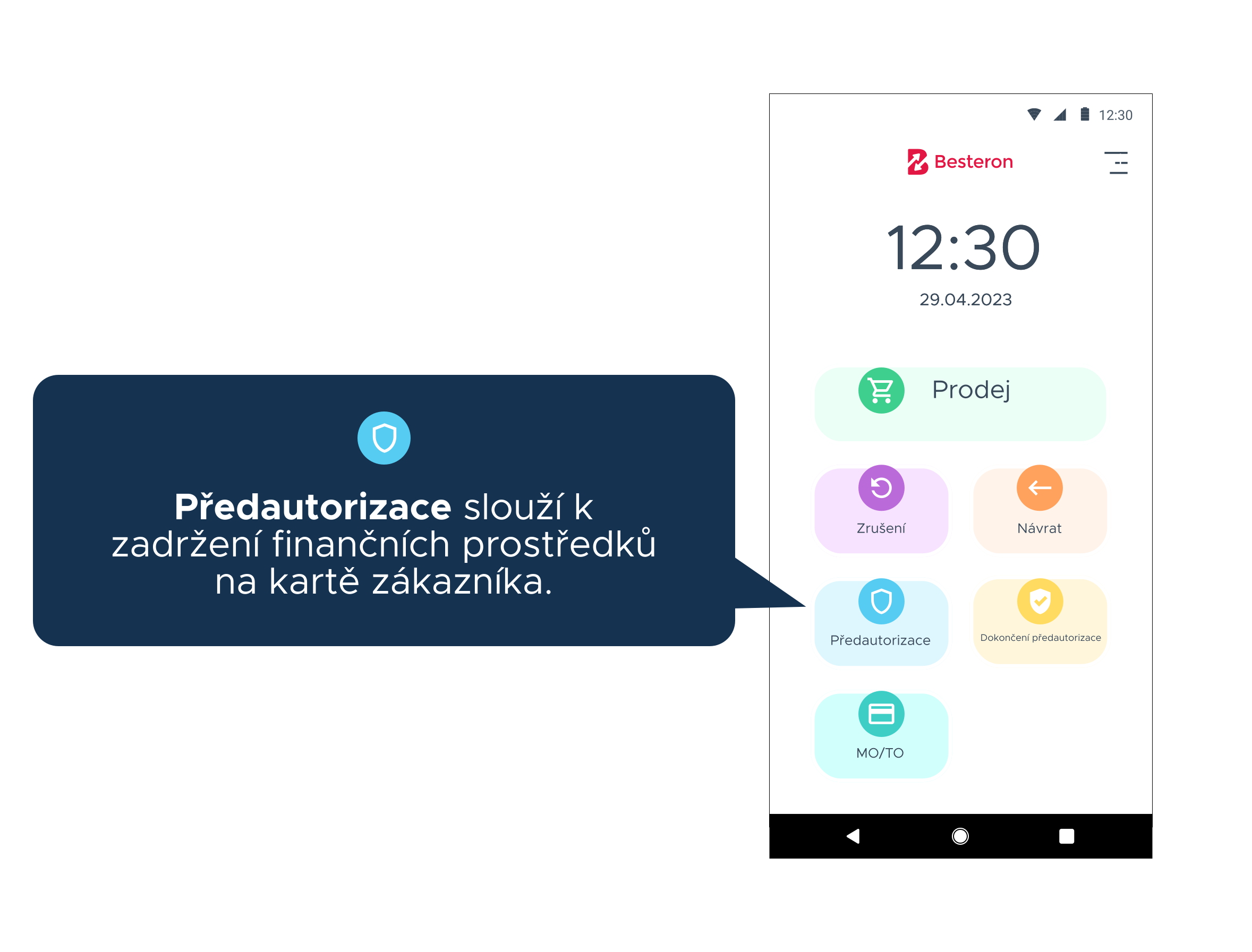
Autorizace je vhodná například pro půjčovny aut nebo hotely, které si během trvání služby (pronájem auta či pokoje) potřebují zadržet depozit pro případ škod způsobených zákazníkem. Pokud zákazník nemá na účtu požadovanou částku, autorizaci platby nebude možné provést.
Postup:
Klikněte na tlačítko Autorizace, zadejte požadovanou výši depozitu a potvrďte. Přiložte kartu zákazníka, na které se daná částka zablokuje. Vytiskne se potvrzení, které si uschovejte, případně vytiskněte kopii i pro zákazníka.
Dohledání, dokončení nebo zrušení autorizace:
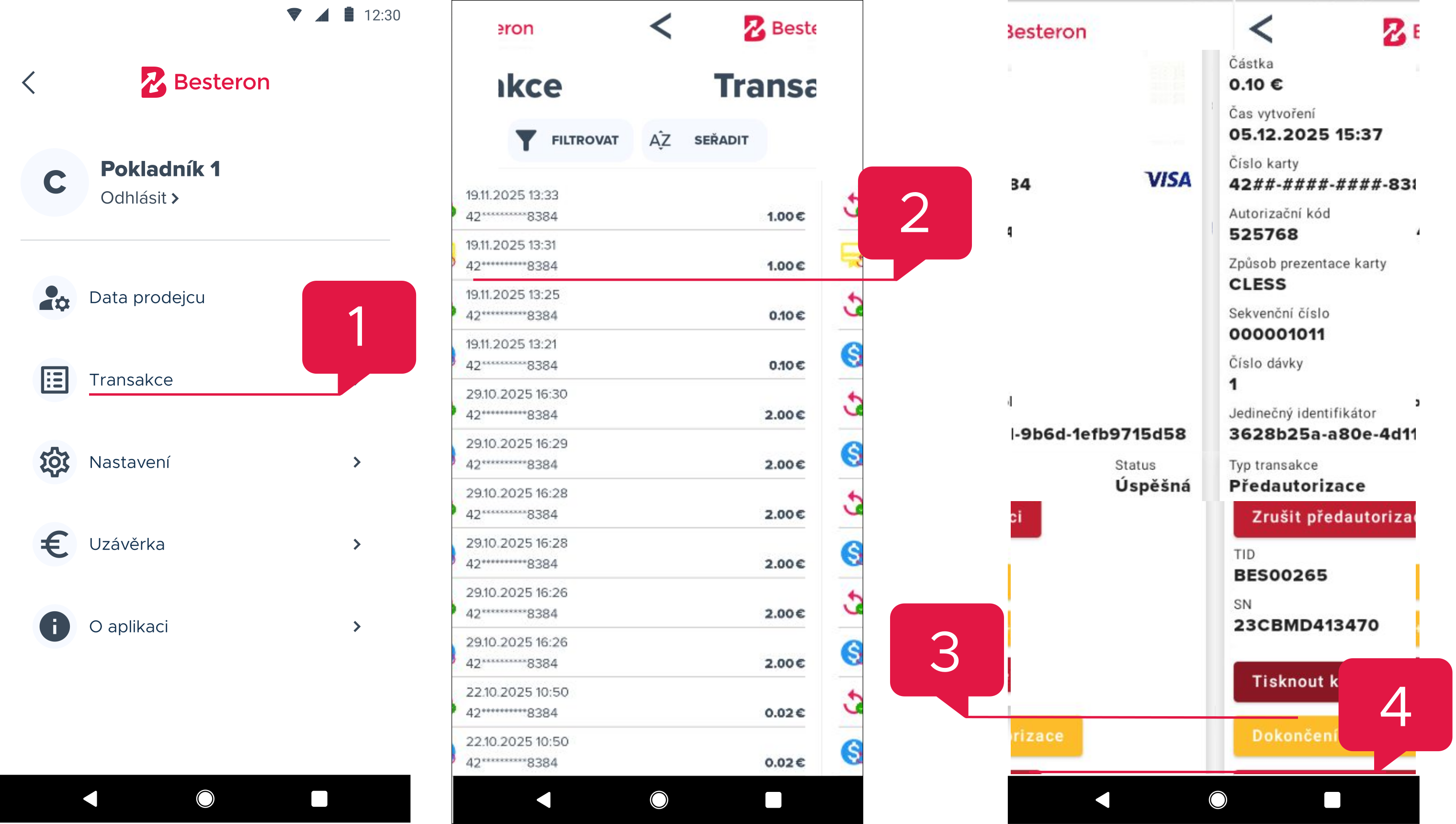
1. Autorizaci platby uvidíte v seznamu Transakcí (menu → Transakce).
2. Po kliknutí na autorizaci se zobrazí detaily a další možnosti, co s ní můžete udělat.
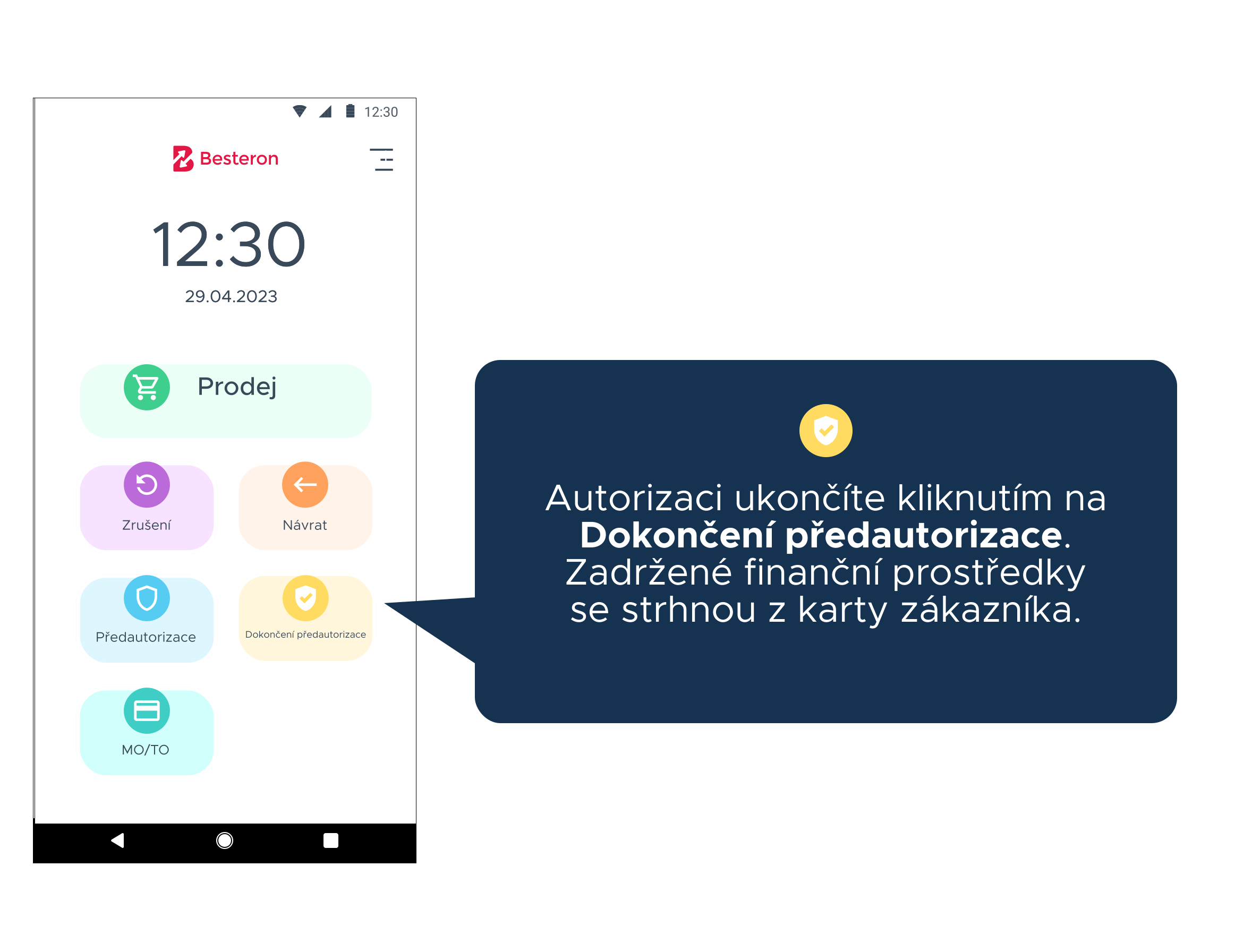
3. Kliknutím na Dokončení předautorizace autorizujete zadržený depozit a stáhnete si platbu z karty zákazníka (při tomto kroku je nutné kartu znovu přiložit. Pokud chcete stáhnout peníze bez přítomnosti zákazníka, použijte samostatnou funkci Dokončení předautorizace, popsanou níže).
4. Kliknutím na Zrušit předautorizaci zrušíte autorizaci a uvolníte blokovanou částku. Po zrušení autorizace už nebudete mít k těmto prostředkům přístup.
Dokončení autorizace
Funkce Dokončení autorizace slouží k dočerpání zadržených finančních prostředků z karty zákazníka, které jste původně autorizovali jako depozit. Pokud jste autorizovali například 1000 CZK, maximální částka, kterou si můžete nárokovat, je 1000 CZK. Částka může být nižší nebo rovna autorizované částce (například 500 CZK). Zbytek zůstane zákazníkovi na kartě.
FUNKCE MO/TO
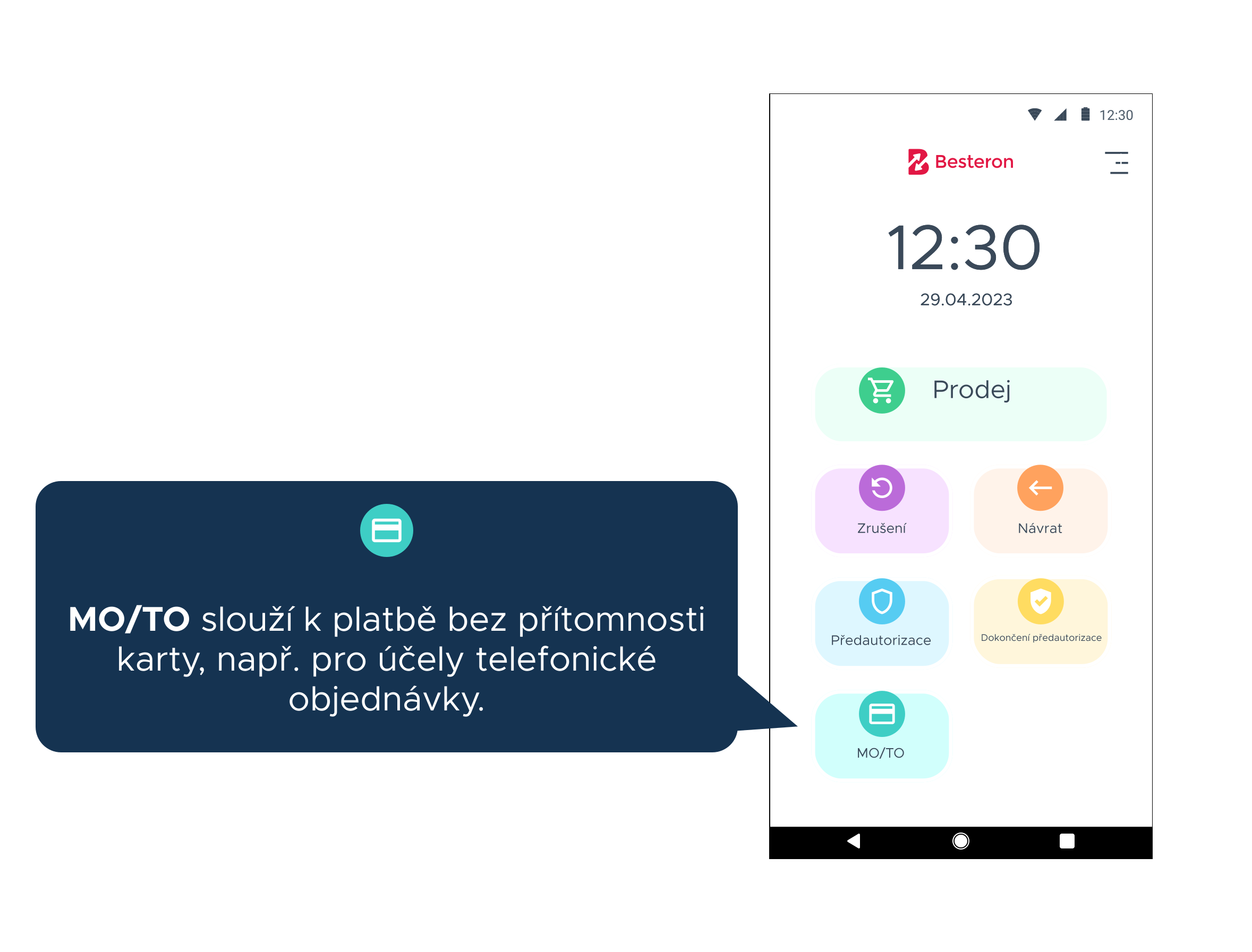
Funkce MO/TO se používá pro autorizování platby bez fyzické přítomnosti karty. Typicky ji využívají ubytovací zařízení, když si zákazník udělá objednávku telefonicky a chce ji zaplatit předem – údaje z karty nadiktuje po telefonu a platba je zpracována na dálku.
Postup:
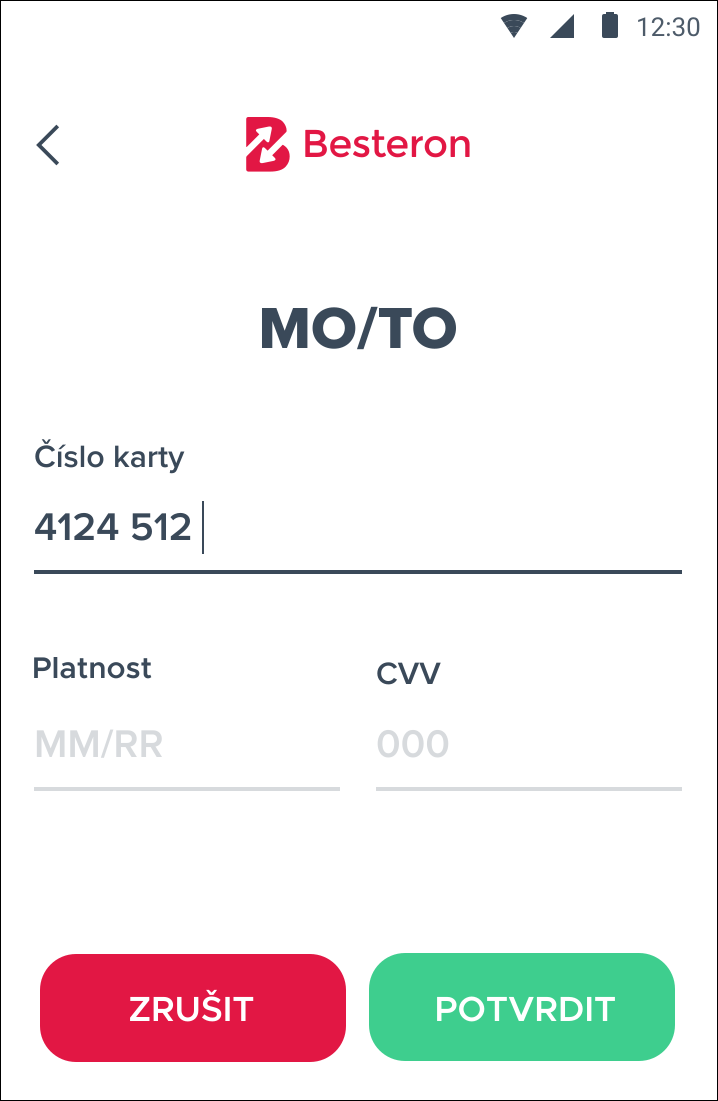
Klikněte na tlačítko MO/TO, zadejte požadovanou částku a klikněte na Potvrdit. Terminál zobrazí okno, do kterého ručně zadáte údaje z platební karty (číslo karty, datum platnosti, CVV). Po potvrzení proběhne platba jako běžný prodej a terminál vytiskne doklad o zaplacení.
Platby přes MO/TO jsou posuzovány přísně a tato funkce není poskytována automaticky. Slouží především pro ubytovací zařízení a půjčovny aut. Platbu přes MO/TO nelze stornovat jako běžnou platbu, v případě potřeby storna této platby prosím kontaktujte náš helpdesk.